
«MidJourney чит-кодтарының» екінші бөлімі келді — уәде етемін, ол біріншісінен кем қызық болмайды! Мақаланың бірінші бөлімінде мен қызметті пайдалануды қалай бастау керегін, промпт неден тұратынын, қандай қателерден аулақ болу керегін талдап, MidJourney жасай алатын көптеген көркем стильдерді қарастырдым.
Осы мақалада бөлісетін чит-кодтар мен тәсілдер сізге ЖИ қалаған нәрсеңізді түсінеді деп үміттеніп, жүздеген сөзден тұратын сұраныс жазудың қажеті жоқ екенін көрсетіп, тамаша нәтижелерге жетуге көмектеседі... Есте сақтаңыз, сапалы сурет жасау үшін ұзақ әрі күрделі сұраныстар қажет емес!
Ендеше
Мен GPTunneL ресурсы арқылы жұмыс істеймін, онда жақында Discord қолданбай-ақ MidJourney-мен жұмыс істеуге арналған жаңа интерфейс пайда болды. Оған қоса, VPN қажет етпей, жергілікті картамен төлем жасай аласыз!
Ойлаймын, көбіңіз мұндай сұраныстарды көрген шығарсыз:
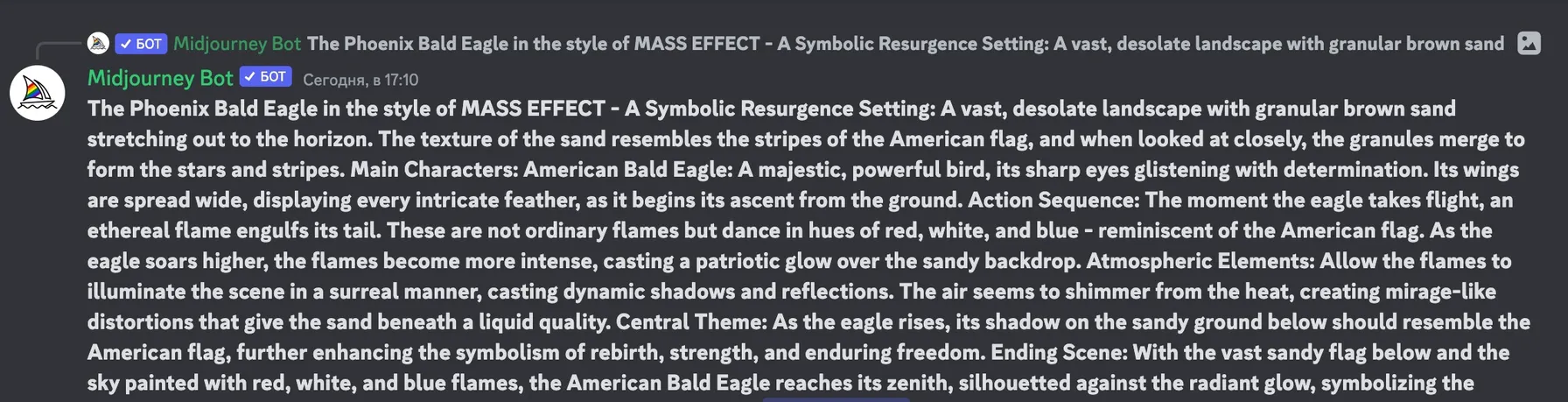
MidJourney-дегі ұзақ сұраныс мысалы
Бір ғана сурет жасау үшін мұндай ұзақ сұраныс жазу — жындылық! Мен промпттарды сұраныс деп те атайтын боламын, себебі бұл сөз сөздікте бар.
Мақаланың осы бөлігінде қысқа сұраныстан тамаша нәтиже алудың жолдарын және қызмет ұсынатын басқа да мүмкіндіктерді айтып беремін.
Егер сіз жаңадан бастаушы болсаңыз және мен не туралы айтып тұрғанымды әлі түсінбесеңіз, қайдан бастау керегін білмесеңіз, MidJourney-ге дайындалуға қажетті бастапқы қадамдар мен баптауларды толық түсіндірген осы мақаланың бірінші бөлімімен танысыңыз.
MidJourney чит-кодтары — I бөлім
Бастаймыз!
«X as Z» чит-коды
Егер сіз суреттің негізінде болатын кейіпкерді немесе стильді білсеңіз және соның негізінде бірнеше сурет жасағыңыз келсе, «X as Z» тәсілін қолдана аласыз. Мысалы, X = Йода (Жұлдызды соғыстар кейіпкері), ал Z = Микки Маус (мультфильм кейіпкері) деп алайық.
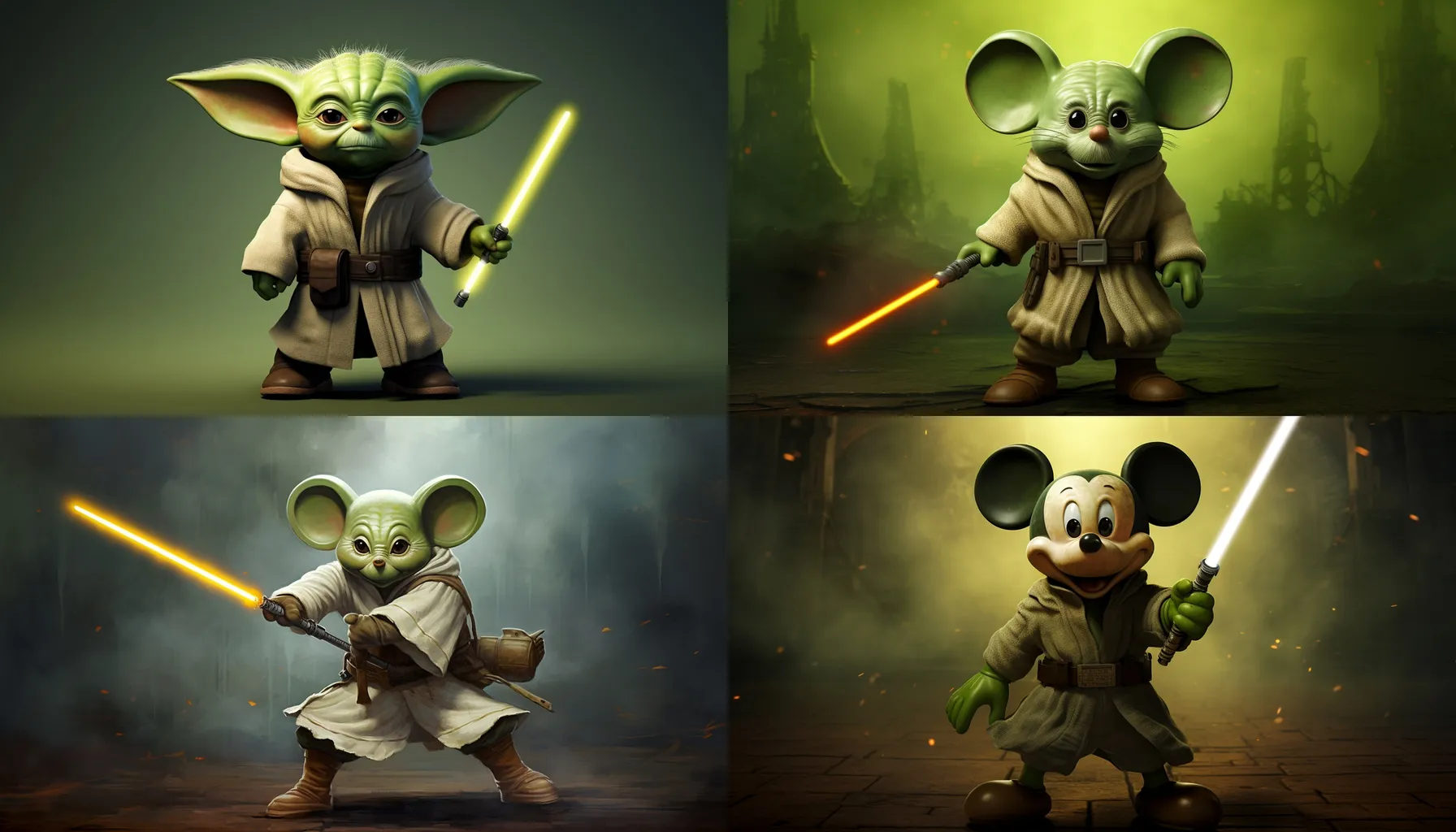
Yoda as mickey mouse --ar 7:4
«—no xxx» чит-коды
Егер жасалған суретте нені көргіңіз келмейтінін нақты білсеңіз, суреттен белгілі бір элементтерді алып тастауға мүмкіндік беретін тамаша —no параметрі бар. Мысалы, «толқынсыз теңіз» суретін жасағым келеді делік. Ол үшін сұранысқа «sea —no waves» деп жазамын, міне не шықты:
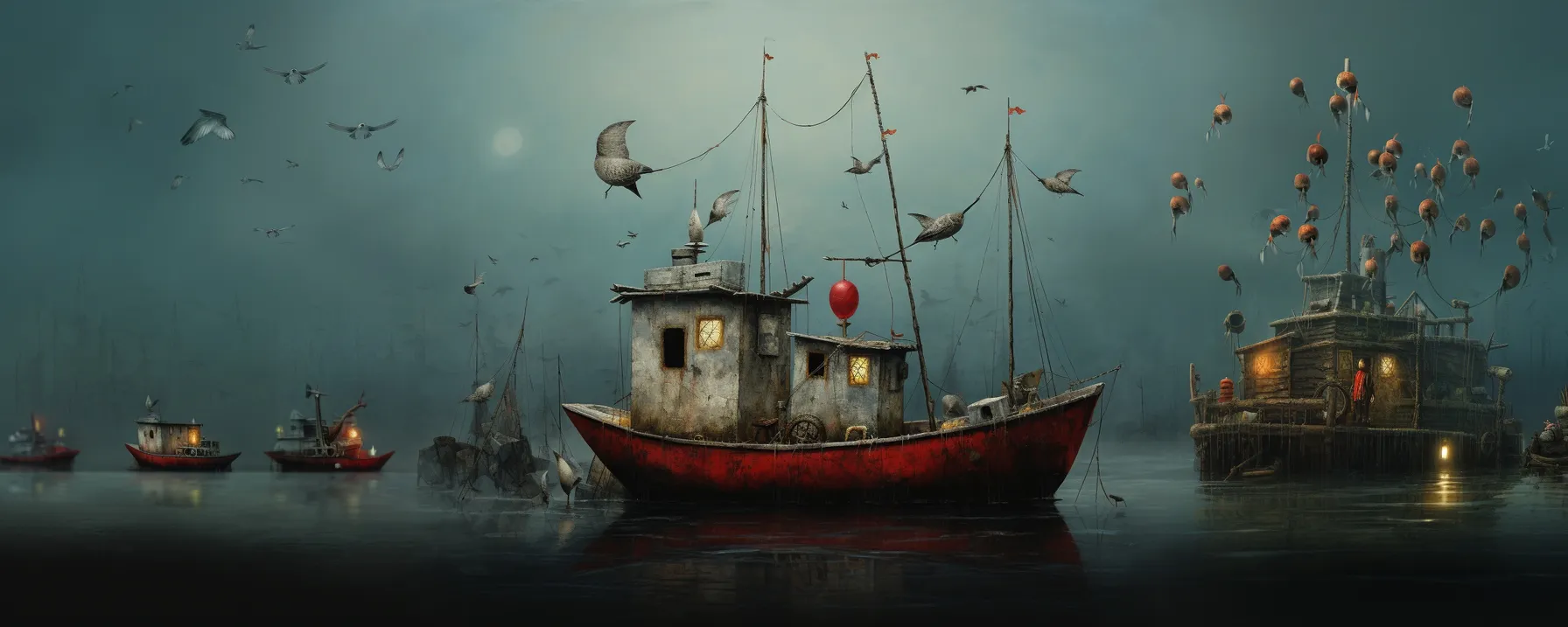
sea —no waves
MidJourney, әрине, қиялын қосты, бірақ нәтижесінде толық тыныштық шықты ⛵️
«Панорама» чит-коды
Мүмкін, сіз осы мақалада, әсіресе тақырыпта пайда болатын кейбір ультракең суреттерді байқаған шығарсыз және MidJourney әдетте салыстырмалы түрде шағын суреттер жасайтынын ескере отырып, оларды қалай жасау керегі туралы сұрақ туындаған болар.
Бұл функционал салыстырмалы түрде жаңа әрі интерфейсте біраз жасырын. Егер сурет жасау үшін Telegram-бот қолданатын болсаңыз, бұл опцияны мүлдем таппайсыз. Осы «чит-кодты» пайдалану үшін жоғарыда айтылған ресурс жарайды.
Алдымен сурет жасаңыз, содан кейін 4 түйме көресіз:
U1 - бірінші суретті білдіреді
U2 - екіншісін
U3 - үшіншісін
U4 - төртіншісін
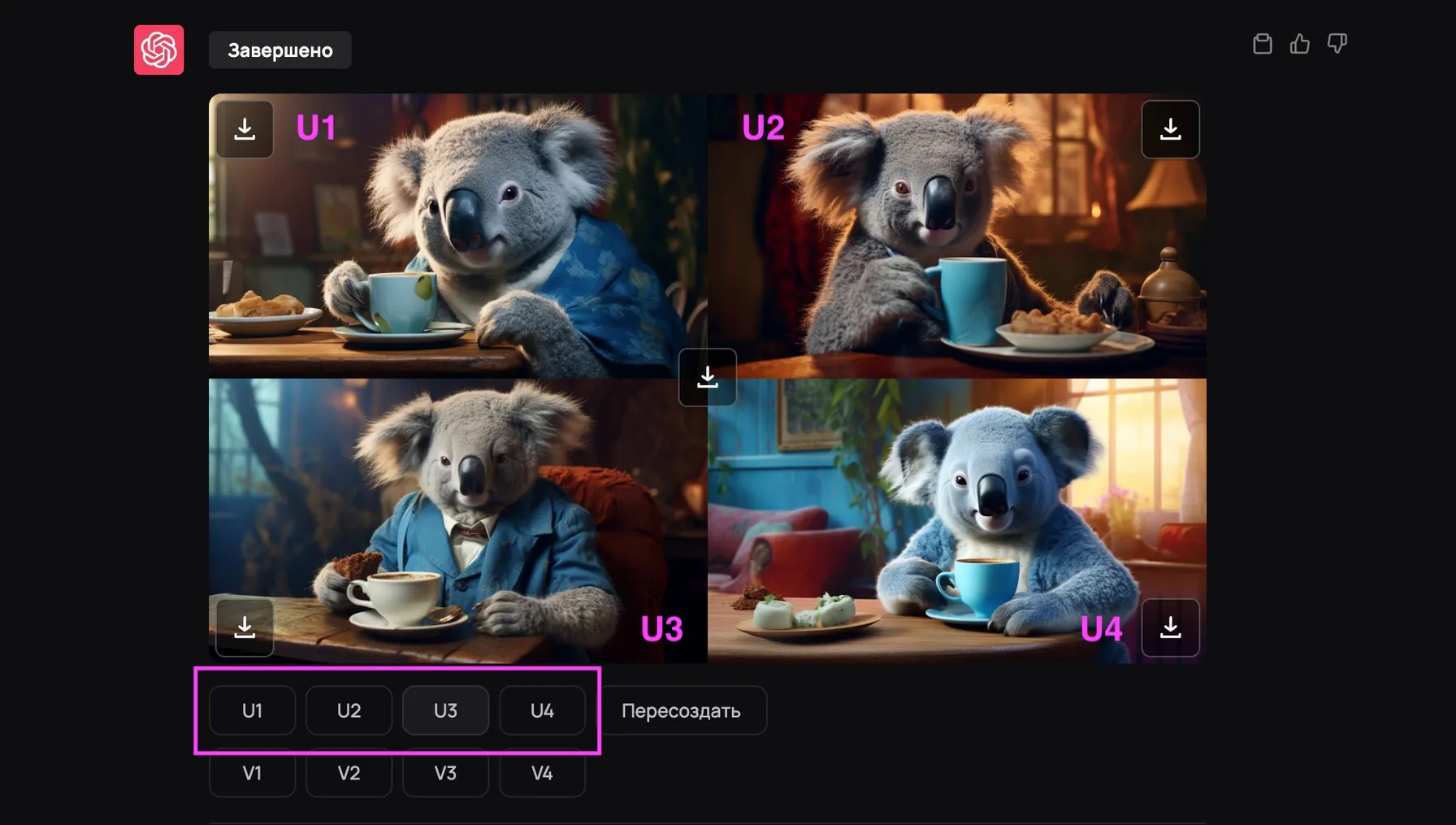
Коала суретінің скриншоты
Түймелердің бірін басып, бізге қажет суретті таңдағанда, ол сурет чатта қосымша әрекеттермен бірге пайда болады:
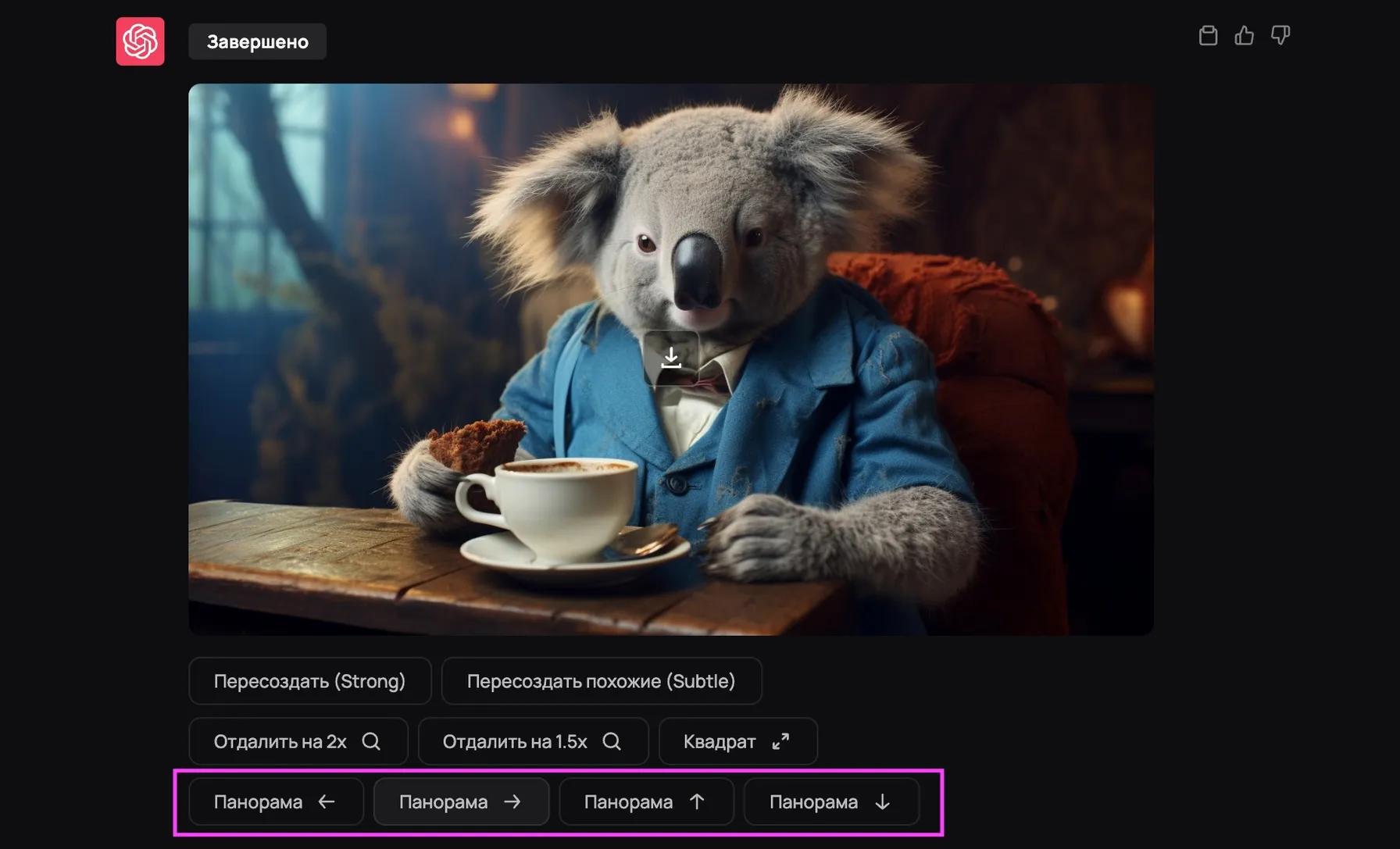
Коала суретінің U3 скриншоты
Бізге панорама түймелері қызық. Панораманы 4 бағытта жасауға болатынын ескеріңіз: жоғары, төмен, солға және оңға. Алайда, бір осьтің бойымен (көлденең немесе тік) панорама жасай бастаған соң, тек сол ось бойымен жалғастыра аласыз. Сондықтан қандай панорама алғымыз келетінін бірден анықтап алу маңызды.
Түймені басқанда, жүйе суретті көрсетілген жақтан толықтыра бастайды, соңғы сурет шамамен 50%-ға үлкейеді.
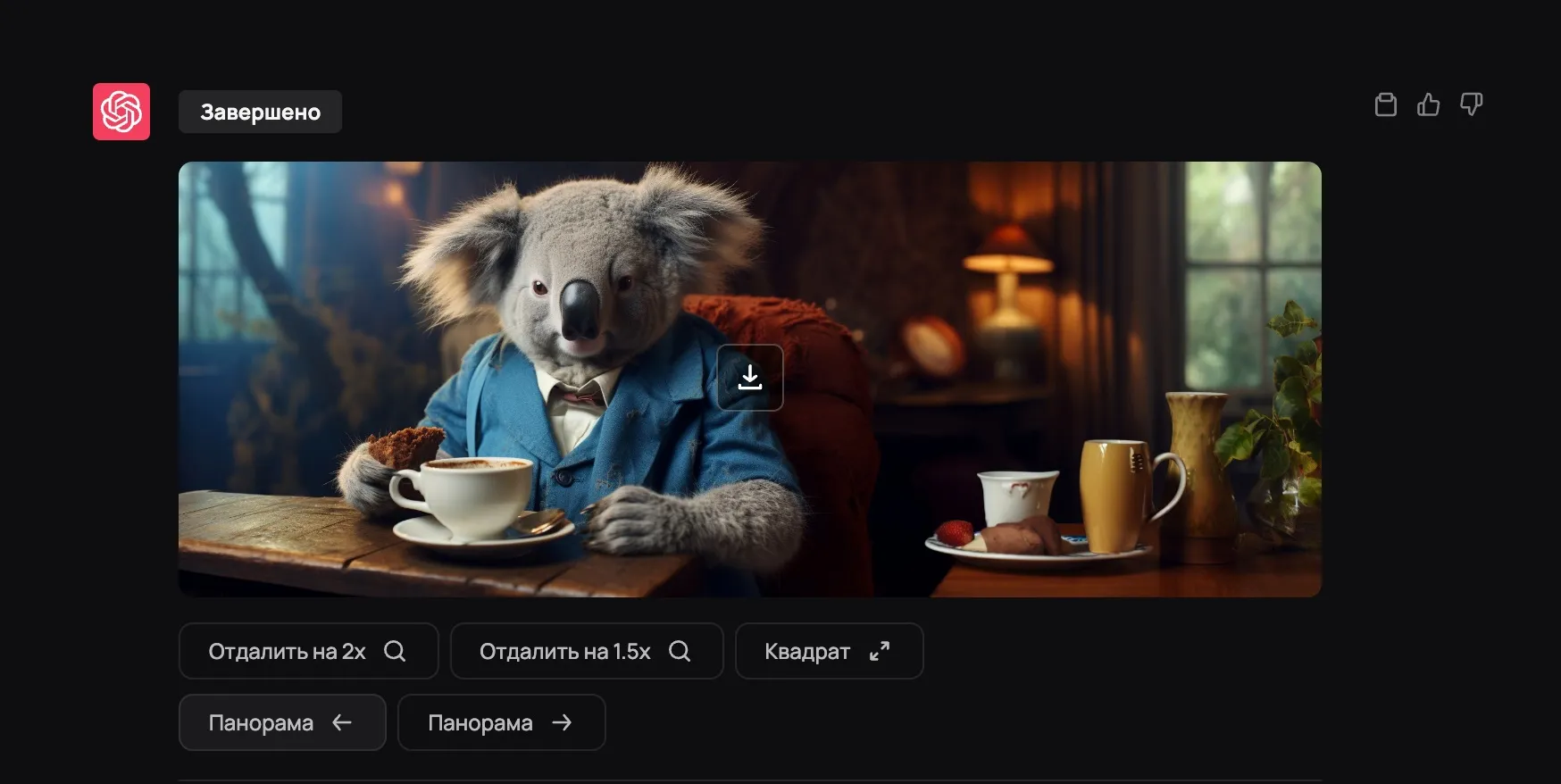
Коаламен панорама жасау суреті
Таңдалған бағытта панораманың жаңа бөліктерін қосу арқылы бірізді әрекеттер жасай отырып, біз айтарлықтай үлкен және тартымды панорамалық сурет жасай аламыз. Әр қадам алдыңғысын толықтырып, жаңа детальдар қосады, бұл бізге суретті бірте-бірте кеңейтіп, байытуға мүмкіндік береді.
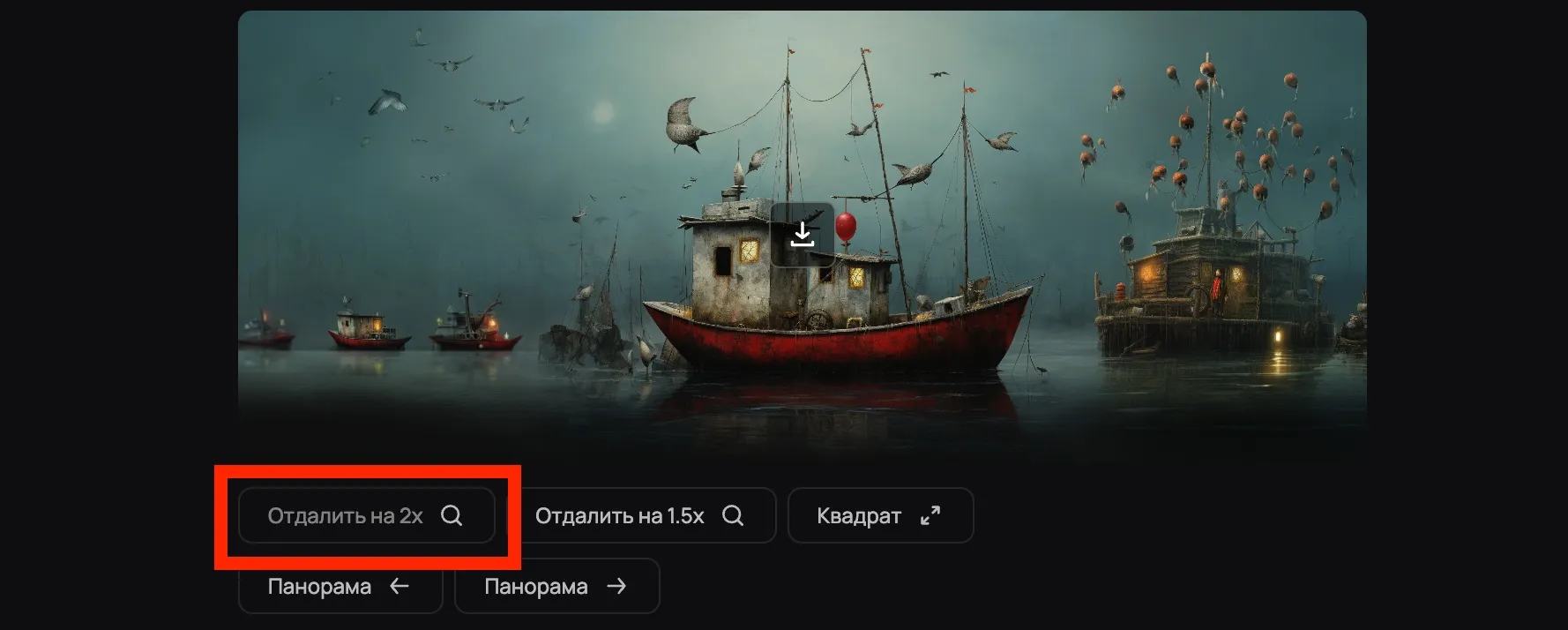
Сондай-ақ екі есе алыстату (x2) функциясын пайдаланып, келесі форматтағы суретті ала аласыз:
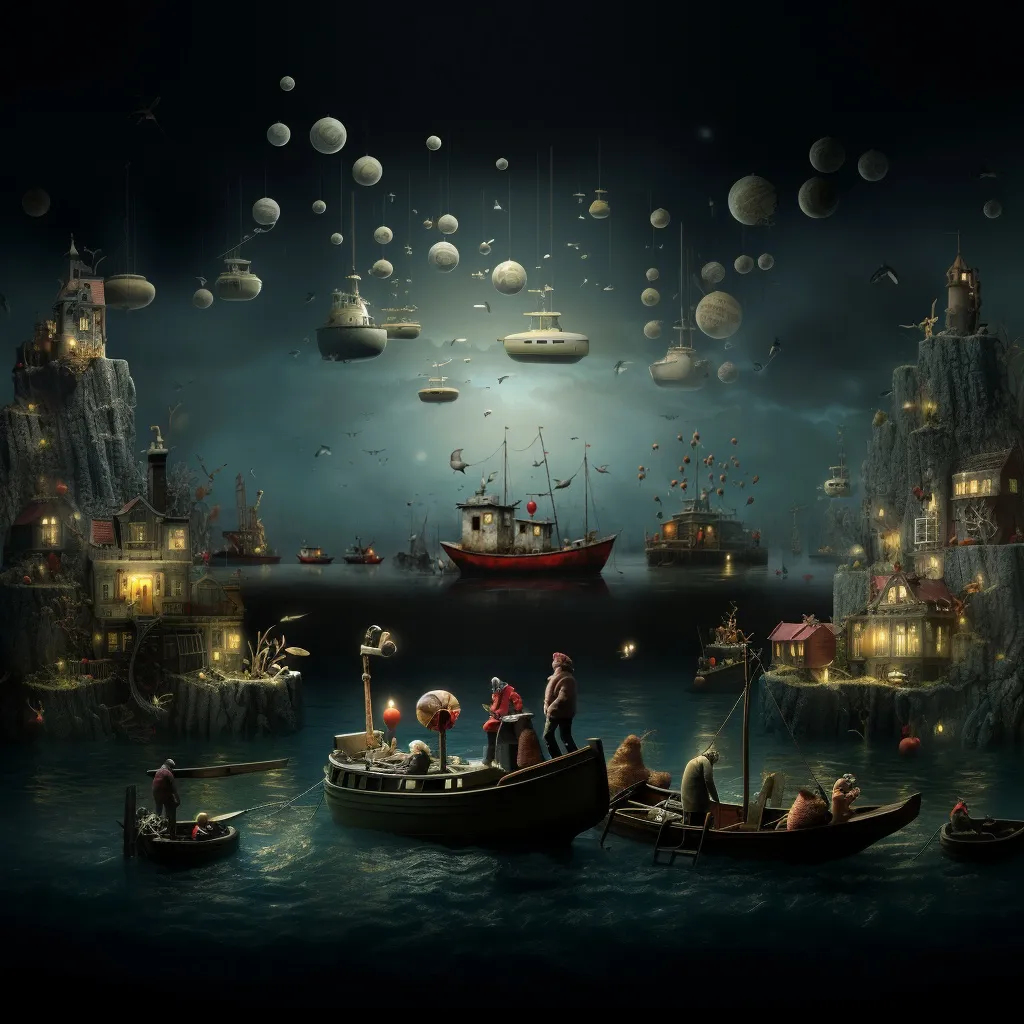
sea --no waves (panorama + x2 zoom out)
«Blend» чит-коды
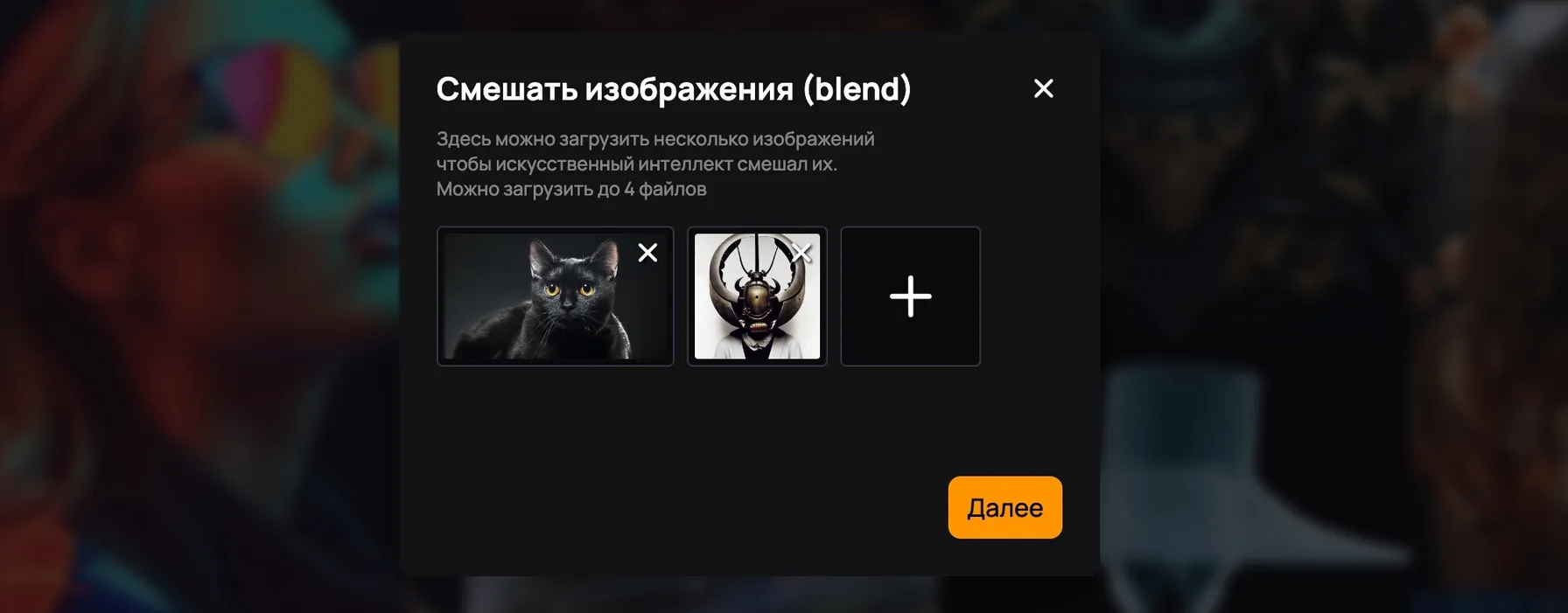
Егер Midjourney-ге бірнеше сурет берсеңіз (мұны «Blend» түймесін басу арқылы немесе мәтін өрісіне суреттің URL-ін қою арқылы жасауға болады), қызмет осы суреттерді зерттеп, өңдей бастайды.
Көрейік: Midjourney моделіне өтіп, енгізу өрісінің үстінде орналасқан «Blend» түймесін табайық:

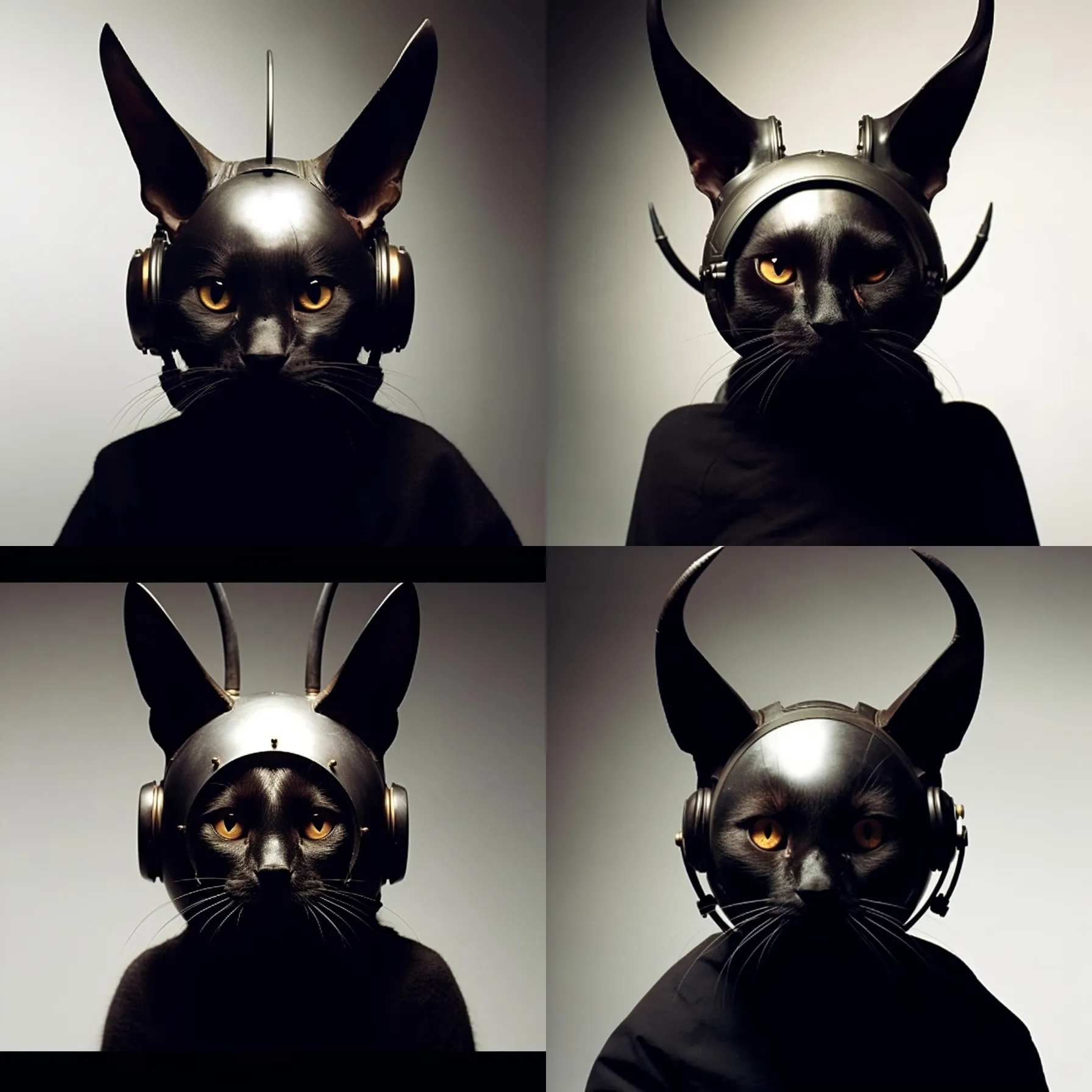
Бірнеше сурет қоямыз, мысалы, қара мысықтың суреті мен қандай да бір қызық дулыға.
Шыққан нәтижеге көз жүгіртіңіз — керемет емес пе?
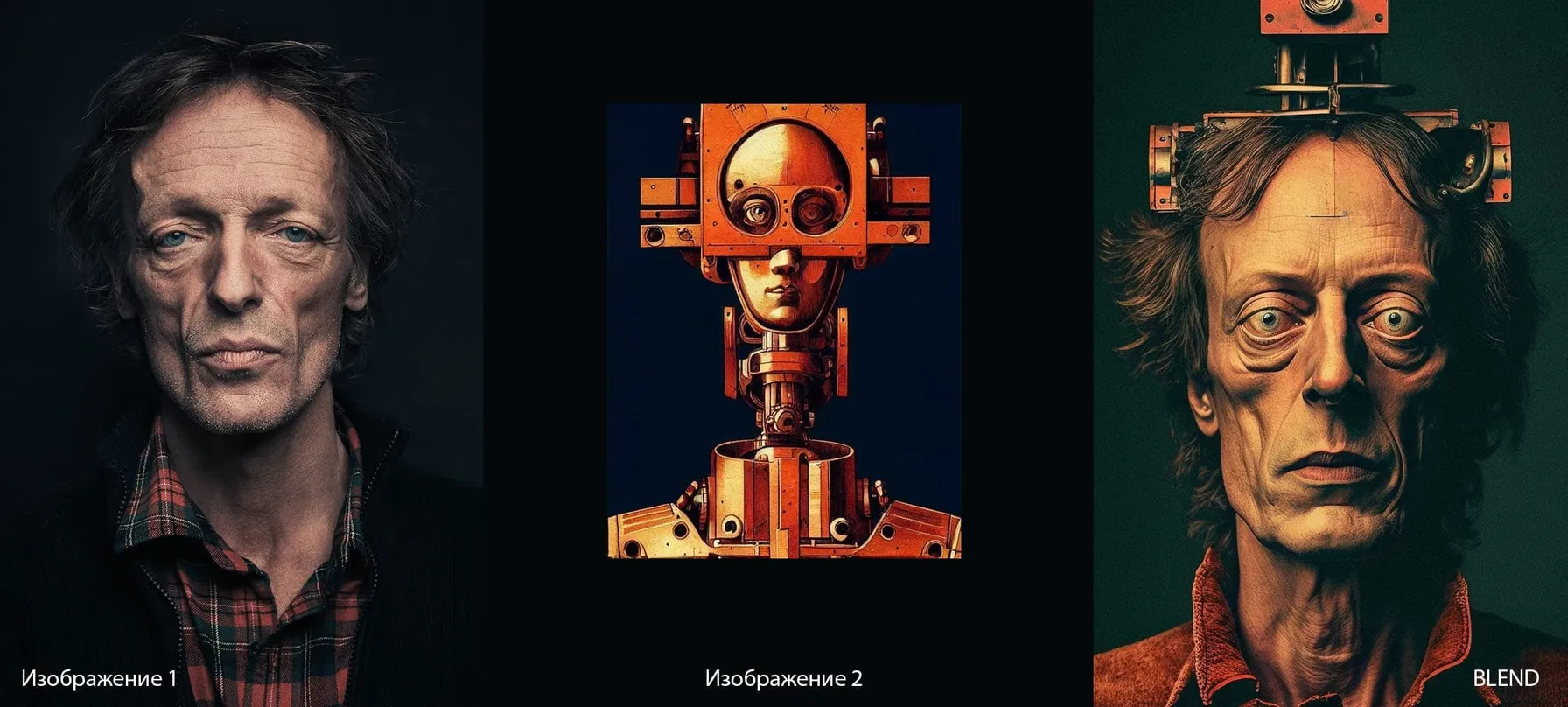
2 суретті араластырудың тағы бірнеше мысалын қарайық
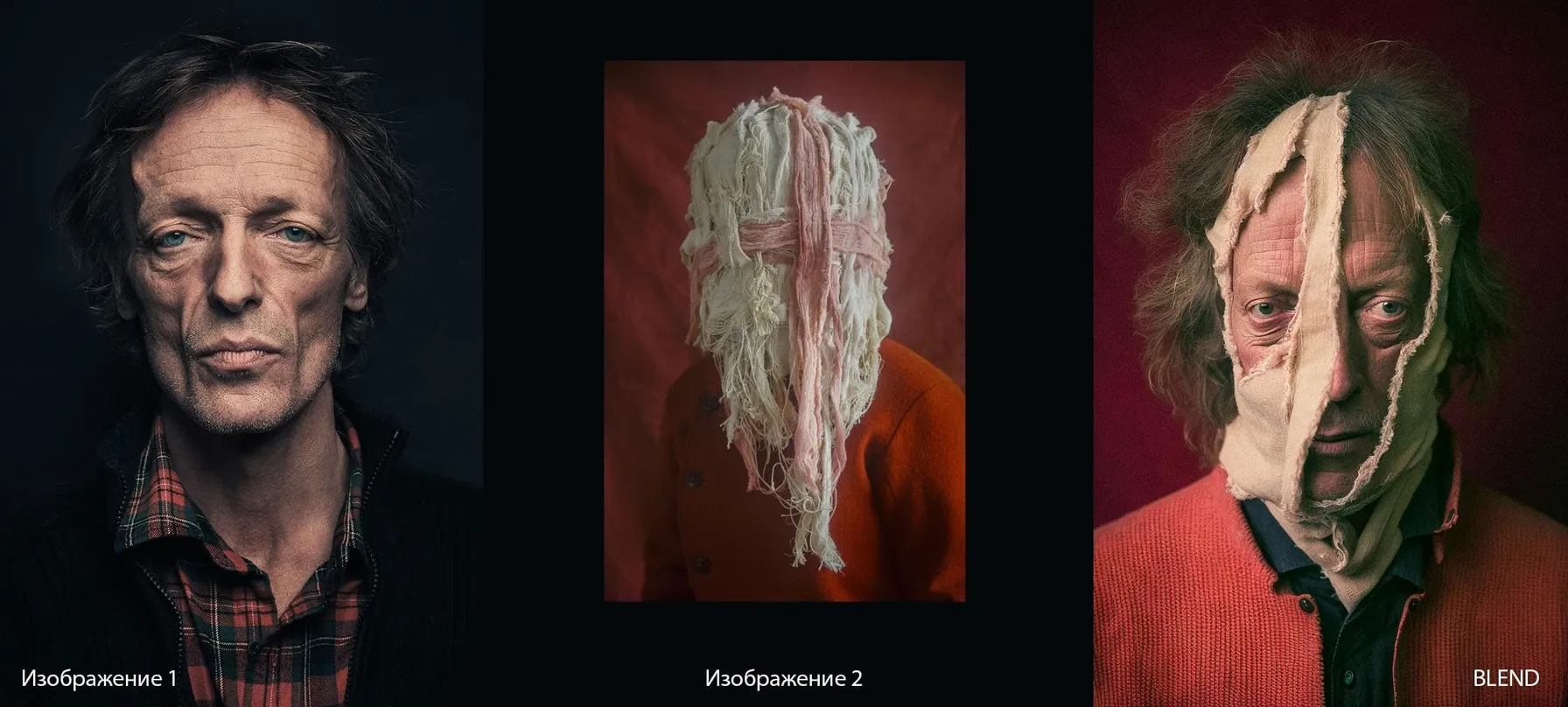
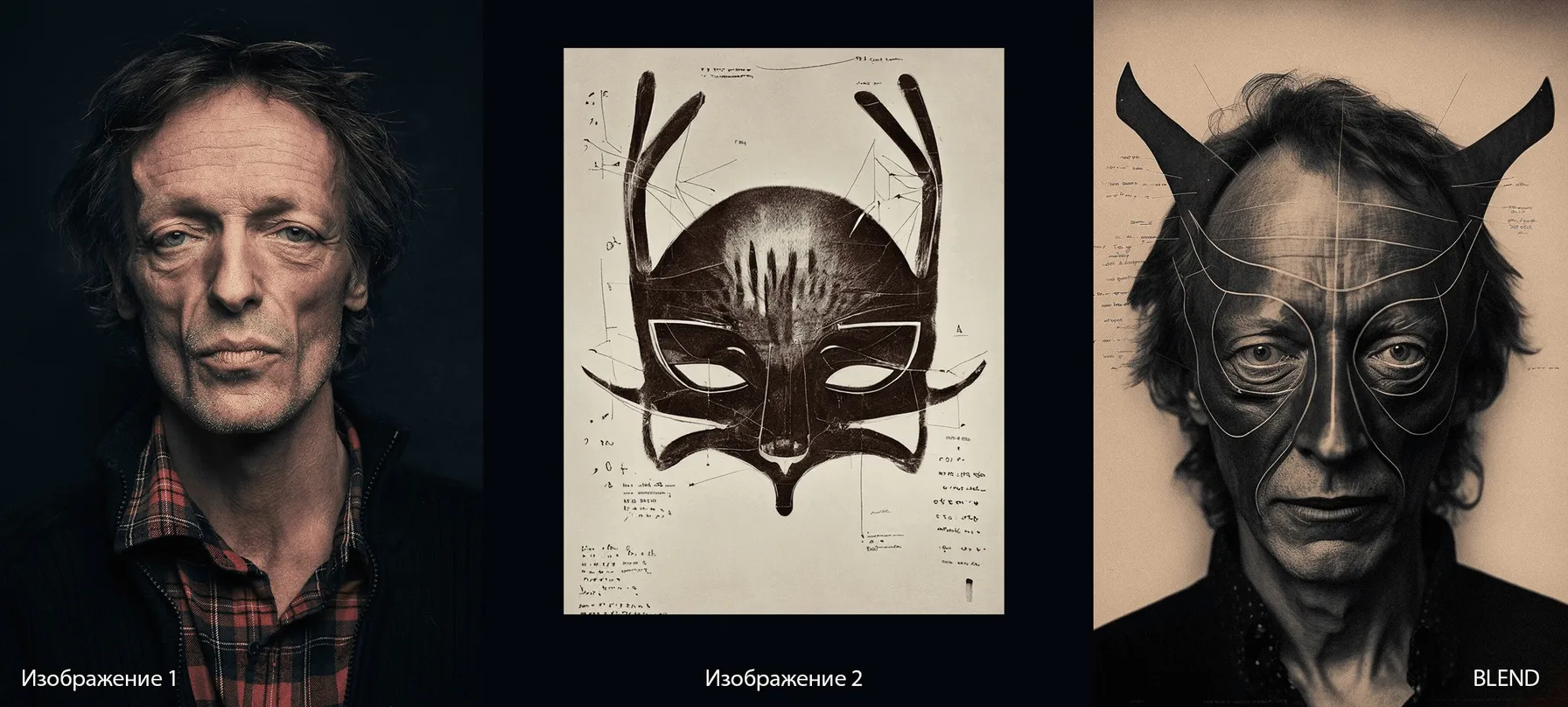
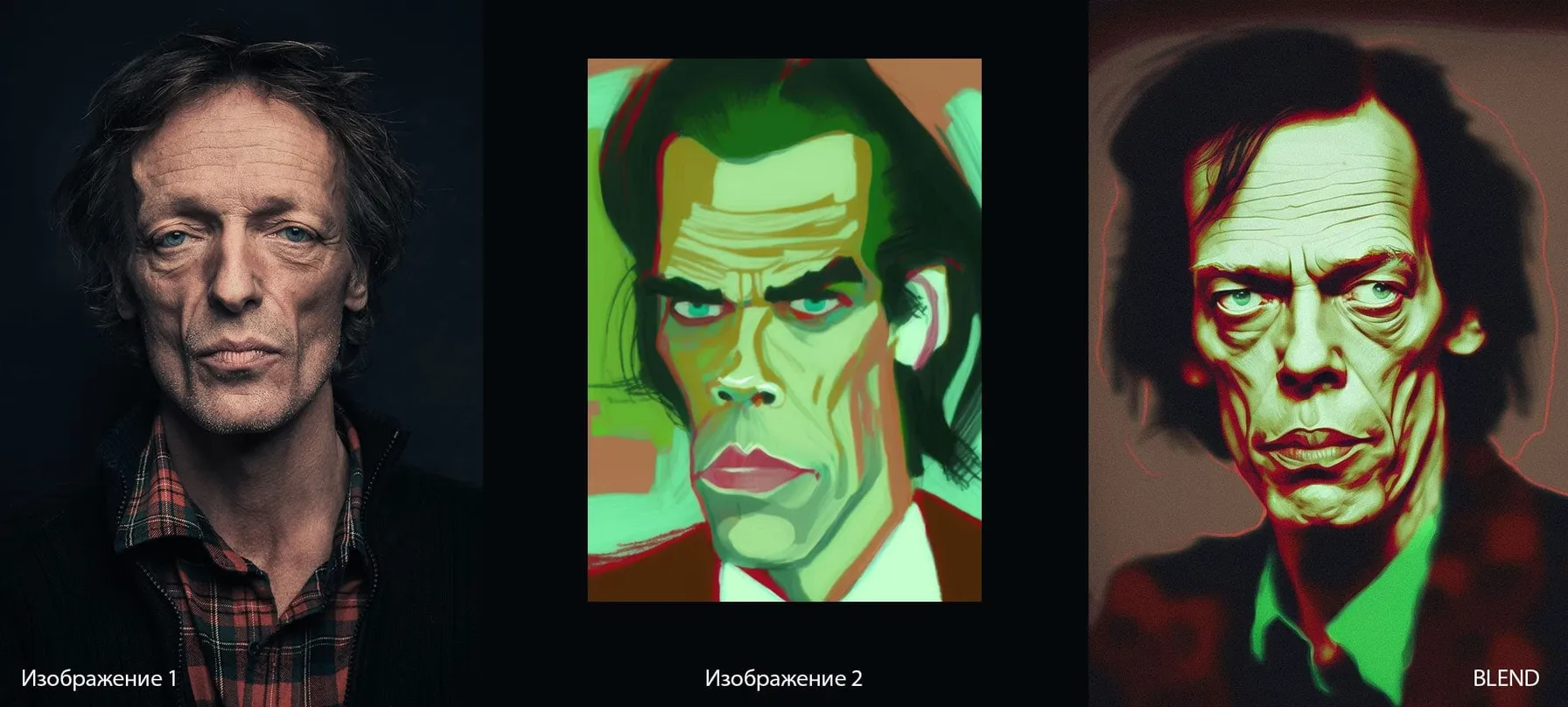
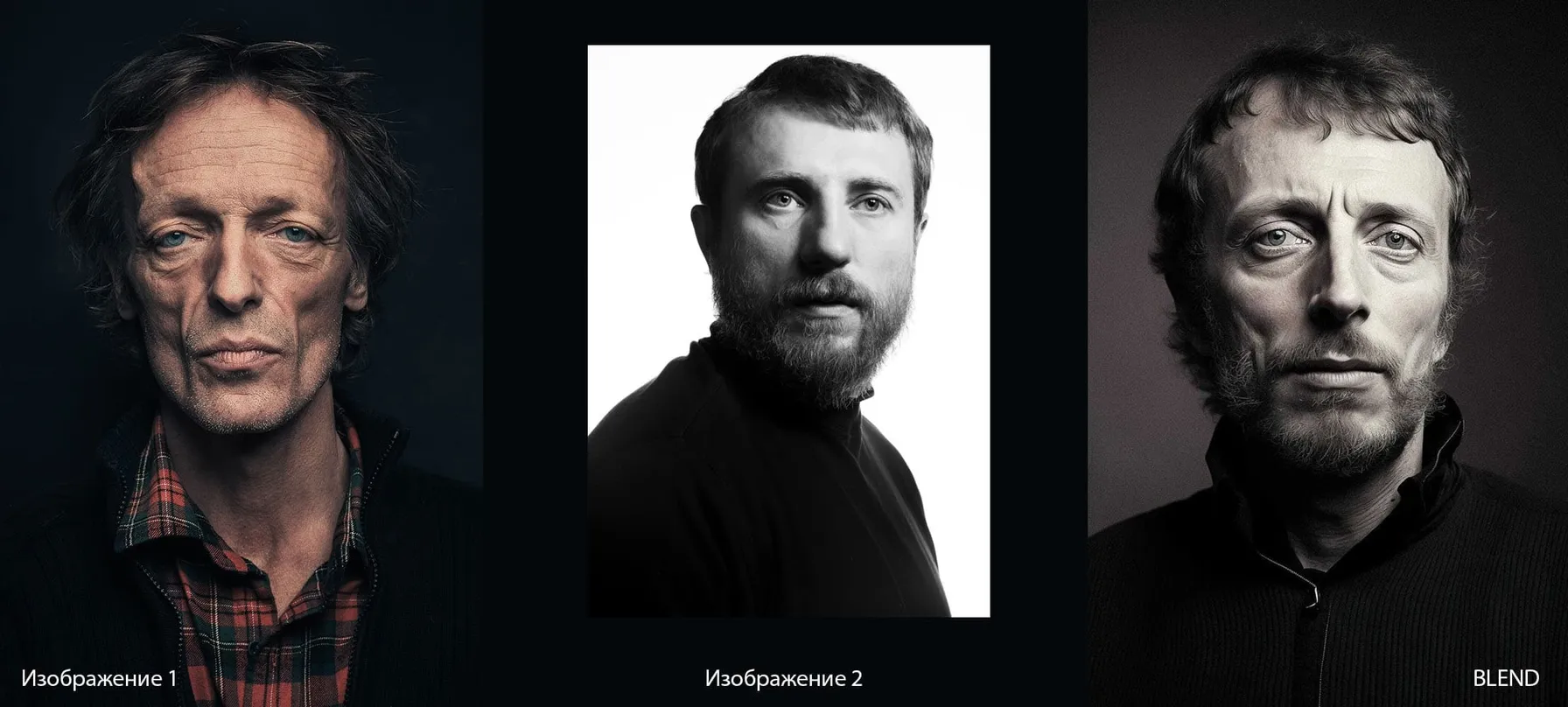
Сондай-ақ мәтіндік сұраныстармен араластыруды қолдана аласыз. Мысалы, «as xxx» тәсілін қолданып, Фрэнсистің қысқы тау пейзажы фонындағы викинг стиліндегі суретін жасап көрейік. Ол үшін араластыруға тек бір фотосурет қосып, сұраныс құрастырамыз:

Міне, біздің шығармашылық ойымыз бүкіл ғажайып сұлулығымен жүзеге асты!
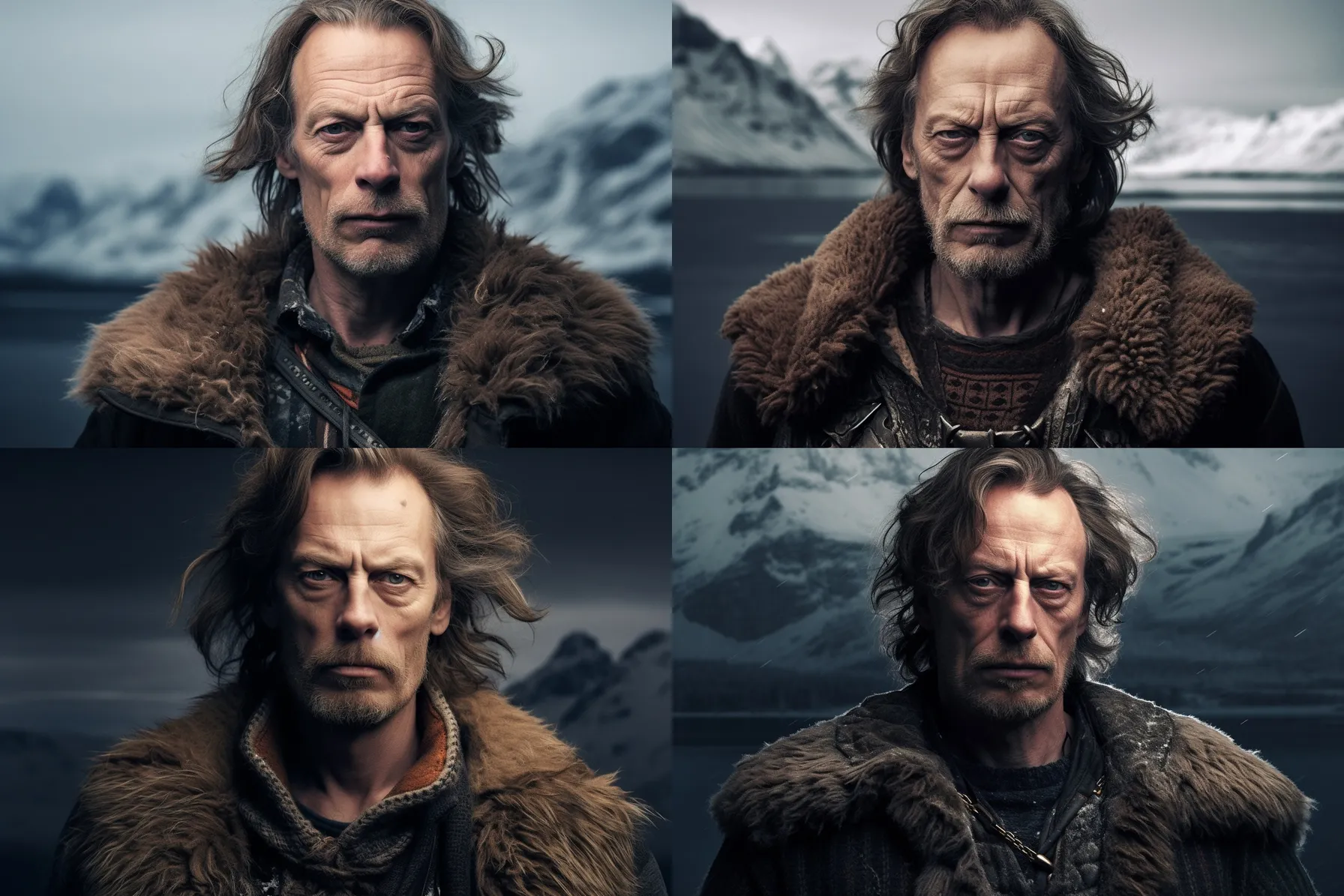
(Francis photo) as Viking with winter mountain background
Шындығында, біздің мүмкіндіктеріміз тек портреттермен шектелмейді! MidJourney әртүрлі көріністер мен заттар арасында керемет араластырулар жасай алады. Араластырудың тағы бірнеше мысалына көз жүгіртейік:
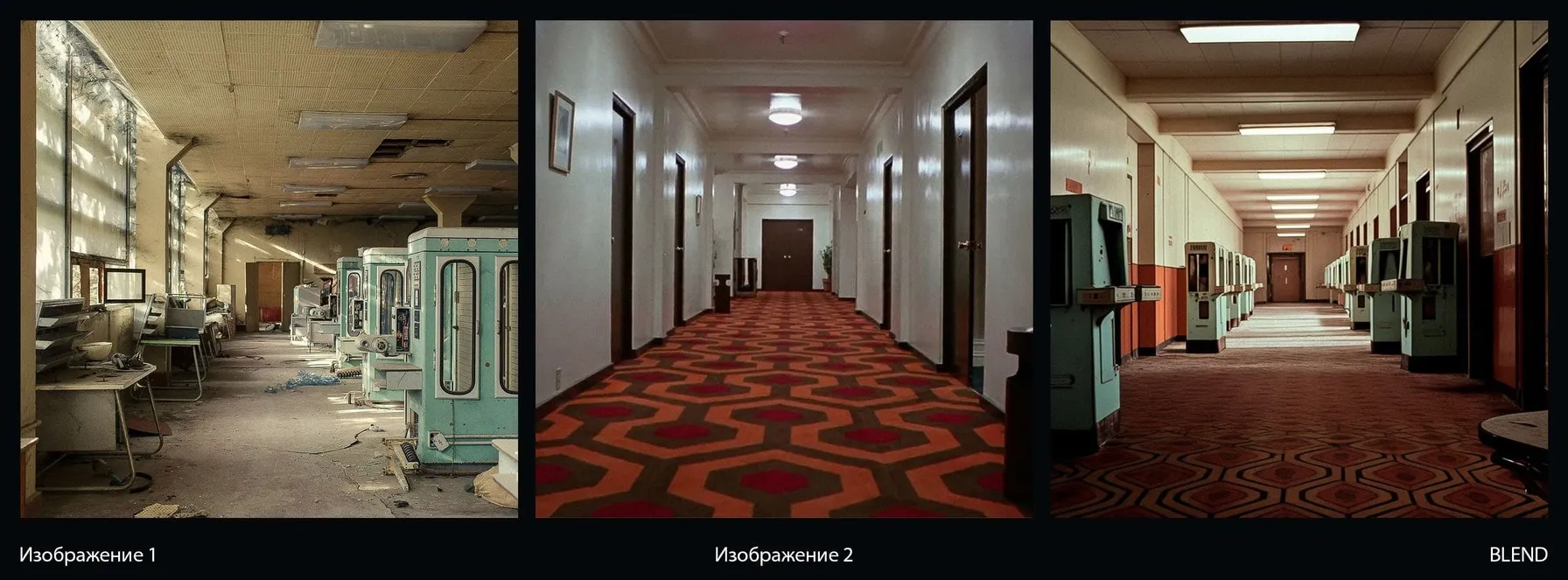
Тбилисидегі тасталған киноалаңды және «The Shining» (1980) фильмінің көрінісін араластыру
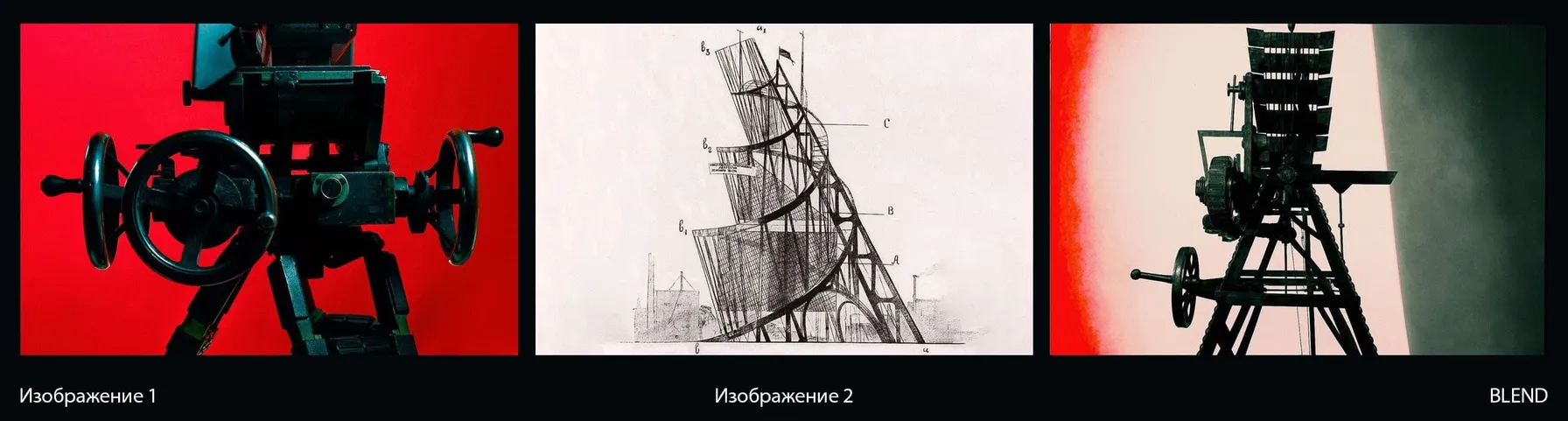
Винтаждық кино қондырғысын және Владимир Татлиннің Татлин мұнарасының сызбасын (1919) араластыру
Жиі MidJourney белгілі бір суретшіні немесе техниканы білмей жатады. Мұндай жағдайда мен MidJourney-ге жаңа стиль енгізу және бар суретті осы стильде қайта өңдеу үшін араластыруды қолданамын. Мен MidJourney өкінішке орай білмейтін суретші — Эдриан Оллинсоннан бастадым.
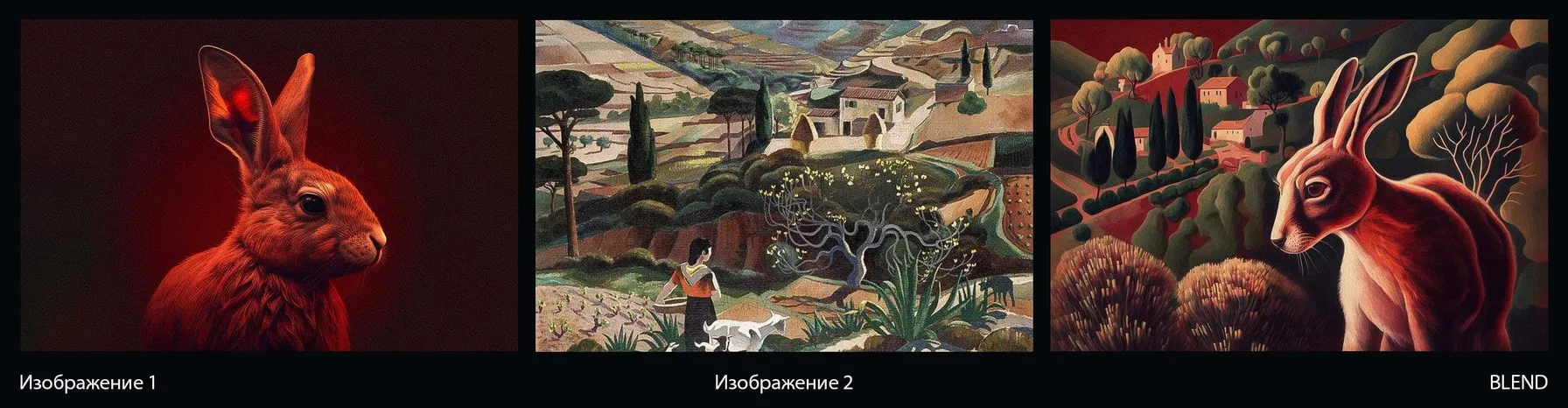
Біз қолданған фотосуреттерді Andrei Kovalev фотограф жасаған. Оның мақаласынан оның MidJourney-мен қалай тәжірибе жасағанын және қандай туындылар шығарғанын көре аласыз.
Естеріңізге сала кетейік, Midjourney-ге ыңғайлы қолжетімділікті осы жерден ала аласыз: GPTunneL.
Бүгін біз сізге ұзақ әрі ауыр сұраныстарсыз керемет нәрсе жасауды қалай жасауға болатыны туралы айттық. Сондай-ақ MidJourney 5.2-нің жаңа қызықты мүмкіндіктерімен бөлістік.
Соңғы жаңалықтар мен қызықты оқиғаларды бөлісетін @gptunnel Telegram-каналымызға жазылыңыз. Бізде жарнама жоқ, тек сізге пайдалы әрі қызықты контент қана бар.