

Илья Трикоз әйелі бір жол код жазбай, Claude Code көмегімен SignDog сервисін қалай жасағанын тамаша мақалада айтып берді.
Ал біз вайб-кодингке қалай кірісуге болатынын талдаймыз: әртүрлі міндетке лайық құралдарды қарап, бірге шағын алғашқы жоба жасаймыз.
«Маған ақша әкелетін бірдеңе жасап берші».
Вайб-кодингке арналған «ең маңызды» промпт. Әзіл, әрине.
Қысқаша шолу: вайб-кодинг деген не?
Vibe coding атауын Андрей Карпаты 2025 жылғы 2 ақпандағы жазбасында ұсынды. Ол кодтың барын «ұмытып кететін» тәсілді әзілмен сипаттады: модельге қалағаныңды айтасың, нәтижені іске қосасың да, көргеніңе қарай бағыт бересің. Vibe — көңіл күй, сезім. Бағдарламаның қалай жұмыс істейтінін сезініп, жобаны өзіңіз жүргізесіз, ал кодты ЖИ жазады. Атау орнығып, қазір бастапқы әзілден кең мағынада қолданылады.
Іс жүзінде сіз бағдарламаның не істеуі керегін сипаттайсыз, ЖИ код жазады, ал сіз нәтижені ашып, ойыңызға сай келмеген жерін түзетуді сұрайсыз. Алғашқы шағын жобаны жинап, іске қосу үшін бағдарламалау тілін білу міндетті емес.
Онда кім вайб-кодер? Модельге бағдарлама жаздырып, оны іске қосып, түзетулерді сөзбен бағыттасаңыз — сіз вайб-кодинг жасап отырсыз. Бағдарламашы да осылай жұмыс істей алады. Ал модель тек синтаксисті түсіндіріп, бағдарламаны өзіңіз жазсаңыз, бұл ЖИ көмекшісімен жүргізілетін кәдімгі әзірлеуге жақынырақ.
Бастау үшін не қажет? Идея, браузер және төмендегі тізімдегі чатқа немесе құрастыру сервисіне қолжетімділік.
Қазір бәріміз вайб-кодер болып көрейік. DeepSeek ашып, мына промптты жіберіңіз. Қаласаңыз, кейіпкерлерді өзгертіңіз:
Марио стиліндегі браузер ойынын жаса. Басты кейіпкер — Трамп: ол биткоин бейнесіндегі тиындарды жинайды, ал қарсыластары — Байденнің клондары. Нәтиже басқаша шығуы мүмкін. Ойынды іске қосу үшін чат интерфейсіндегі Run түймесін басыңыз.
Болды. Мұндай ойын — вайб-кодинг әлеміндегі Hello, World! тәрізді. Бұл тек алғашқы қадам, бірақ мәні бірден көрінеді: нәтижені сөзбен сипаттап, жұмыс істейтін бағдарлама алдық. Енді өзіміз қолданатын құрал жасайық.
Өз бетіңізше не жасауға болады?
Жоба көбіне ұсақ қолайсыздықтан басталады: оны шешу үшін бағдарламашы жалдағыңыз да, үлкен сервисті меңгергіңіз де келмейді. Бірақ тізім таймер мен калькулятормен бітпейді:
- Өзіңізге: жеке сайт, жазбалар немесе тапсырма менеджері, жаттығу қолданбасы, іздеуі бар киім каталогы, сапар жоспарлағышы не әдеттер трекері.
- Жұмыс пен әуестікке: шағын компания сайты, кіріс хаттарды өңдеу құралы, әуесқой матчтың ұпай санағышы, сабақ кестесі, қызмет құнын есептеу құралы немесе шағын топқа арналған панель.
- Идеяны өзгелерге көрсетуге: лендинг, викторина, интерактивті прототип немесе браузер ойыны. Артында үлкен сервисі болмаса да, нәтижені бірден көрсетуге болады.
Идея іздесеңіз, r/vibecoding қауымдастығындағы жобаларды немесе GPTunneL CodeBlocks-тағы ойын, сайт және арт үлгілерін қараңыз.
Идеяның қайдан шығатыны байқалады: «Мына міндетті қолдағы құралмен орындау ыңғайсыз екен — өзіме лайық құрал жасап алайын».
Claude Code көмегімен жасалған SignDog туралы мақаламызды да оқып көріңіз. Бәрі PDF-пен жұмыстан басталып, кейін төлем, мөр редакторы және басқа мүмкіндіктер қосылған.
Міндетке сай құралды қалай таңдаймыз?
Құралдардың жұмыс тәртібі әртүрлі. Бірінде сайтты ашып, бір сөйлем жазсаңыз жеткілікті. Екіншісінде редактор орнатып, жобаны іске қосып, өзгерген файлдарды қадағалау керек. Сондықтан оларды сіздің мойныңызда қанша техникалық шешім қалатынына қарай бөлеміз. Дайын қолданбаның ішіне ЖИ қосуды да бөлек қараймыз.
Бастаушыларға: браузерді ашып, іске кірісу
-
GromGPT бар GPTunneL чаты және DeepSeek
Ережелерді ойластыруға, қарапайым бет не ойын кодын алуға және түзетулерді талқылауға ыңғайлы. Әдеттегі чаттағыдай сөйлесесіз. Егер модель кодты алдын ала қарау мүмкіндігінсіз жай мәтін түрінде берсе, оны HTML файлына сақтап, өзіңіз ашасыз. -
GPTunneL CodeBlocks
Интерактивті HTML бетін жасап, оны браузерде бірден көрсетеді. Таймер, калькулятор, лендинг немесе шағын ойын сұрауға, түймелерді тексеруге, түзетулерді сөзбен жалғастыруға, соңында бәрін бір файлға жүктеп алуға болады. Бетті көру үшін әуелі HTML файлын сақтаудың қажеті жоқ. -
Google AI Studio Build режимі
Бір бет жеткіліксіз болып, алдын ала көрінісі бар веб-қолданба жасағыңыз келсе қолайлы. Кәдімгі сипаттамадан бастай аласыз. Жоба өскенде файлдар, серверлік логика және жариялау баптаулары пайда болады. -
Bolt
Браузердің өзінде бірнеше экраны бар сайттар мен қолданбаларды тез құрастырады. Бірден көріп, шертіп тексеретін прототипке ыңғайлы. Дерек пен интеграция көбейген сайын агенттің ішінде не жасағанын мұқият қарау керек. -
Lovable
Дайын интерфейсі, дерекқоры және пайдаланушы кіретін веб-қолданбаларға бағытталған. Алғашқы нұсқаны сөзбен сипаттауға болады. Жариялар алдында қолжетімділікті, деректердің сақталуын және әр пайдаланушы не көретінін тексеріңіз. -
Replit Agent
Агент, жоба файлдары және іске қосылған қолданба бір жерде орналасады. Жергілікті ортаны бөлек баптамай, қарапайым прототиптен бірнеше файлдық жобаға өте аласыз. Дегенмен жұмыс істеп тұрған қолданбадағы қатені агент өздігінен таппайды: оны қайталап көрсетіп, сипаттау керек.
Орта деңгей: агент жоба файлдарымен жұмыс істейді
Бос қалтадан бастауға да, бұрынғы жобаны жалғастыруға да болады. Агент файлдарды өзі жасайды және өзгертеді, ал қандай әрекетке рұқсат беруді және нәтижені қалай тексеруді сіз шешесіз.
-
Cursor Agent
Чатты, файлдарды және кодтағы өзгерістерді қатар көруге ыңғайлы. Cursor редакторын орнатып, аккаунтқа кіріп, жоба қалтасын ашыңыз. Агенттен қолданбаның алғашқы нұсқасын сұрап, өзгерістерді редактордан қарай аласыз. Жобаны іске қосуды да үйрену керек. -
Cline
Оны VS Code сияқты редакторға кеңейтім ретінде орнатып, қай провайдердің моделін қолданатыныңызды таңдайсыз. Модельді өзіңіз басқарғыңыз келсе жарайды. Бастау үшін редактор, кеңейтім және Cline арқылы не өз провайдеріңіздің кілтімен модельге қолжетімділік керек. Шығын мен командаларды орындауға берілген рұқсаттарды бақылаңыз. -
Claude Code
Жоба ауқымындағы міндеттерді беруге болады: қолданба негізін жасау, функция қосу, қатені табу. Терминал, редактор кеңейтімі немесе Claude қолданбасы арқылы жұмыс істейді. Бір тәсілді таңдап, Claude Code-қа қолжетімділікті баптаңыз. Агент командалар орындай алатындықтан, оның нені орнатып, нені өзгерткенін қарап отырыңыз. -
Codex
OpenAI-дың код агенті жаңа жоба жасай алады және бар кодтағы өзгерістерді талдайды. Редактор кеңейтімі де, командалық жолға арналған Codex CLI да бар. CLI қолдансаңыз, құралды орнатып, жоба қалтасын ашып, ChatGPT не басқа қолжетімді әдіс арқылы кіріңіз. Дайын өзгерістерді бөлек тексертуді де тапсыра аласыз.
Жоғары деңгей: ЖИ-ді қолданбаның ішіне қосу
Осыған дейін ЖИ бізге бағдарламаны жазуға көмектесті. Келесі қадамда бағдарламаның өзі модельге сұрау жібере алады. Мысалы, пайдаланушы жаттығу мақсатын жазады, ал қолданба жоспар ұсынады. Бұған API — өз кодыңыздан модельге сұрау жіберу тәсілі — қажет. ЖИ функциясы жоқ күрделі қолданбаға модель API-і керек емес.
- GPTunneL API
Қолданбаға мәтін генерациясын, құжат талдауын және басқа ЖИ функцияларын қосуға мүмкіндік береді. Серверлік логика, API кілті және қателерді өңдеу керек. Модельге қандай дерек жіберетініңізді және пайдаланушылар сұрауының шығынын қалай шектейтініңізді алдын ала шешіңіз. Ал секунд санау мен экран ауыстыру ЖИ-ге сұрау жібермей-ақ жұмыс істейді.
Мұндағы деңгей — құралды меңгеру табалдырығы ғана. Тәжірибелі бағдарламашы CodeBlocks-та пайдалы бет жасай алады, ал бастаушы Replit-та жоба іске қосуы мүмкін. Ең бастысы — құралдың күрделілігі идеяны тексеруге кедергі жасамасын.
Қысқа алгоритм: идеядан сілтемеге дейін
- Құралды таңдаңыз. Жоғарыдағы шолуда бір беттік жобаға, бірнеше экранды қолданбаға және дайын код қалтасына арналған нұсқалар бар.
- Нәтижені сипаттаңыз. Мысалы: «Келуші уақытты таңдап, растау алатын жаттығуға жазылу сайтын жаса». Кодты қалай жазатынын ЖИ шешсін.
- Алғашқы нұсқаны іске қосыңыз. Оны бастапқы нұсқа деп қабылдаңыз: түйменің түсін талқылаудан бұрын жұмысына көз жеткізіңіз.
- Функцияларды бір-бірден қосыңыз. Әр өзгерістен кейін негізгі сценарийді қайта тексеріңіз.
- Жариялар алдында тексеріңіз. Қолданбаны кәдімгі келуші сияқты пайдаланыңыз; аккаунт пен дерек болса, қолжетімділікті тексеріңіз.
- Қажет болса, көпшілікке жариялаңыз. Тәсіл қолыңызда бір HTML файлы, онлайн сервистегі жоба немесе код қалтасы болғанына байланысты.
Алғашқы жоба: интервал таймері
GromGPT бар GPTunneL чатында жаттығуға арналған таймер жасайық. Модельді ашып, мына сұрауды жіберіңіз:
Қазақ тілінде бір интерактивті HTML бет жаса: жаттығуға арналған интервал таймері.

Пайдаланушы жұмыс пен демалыс ұзақтығын секундпен (1-ден 3600-ге дейінгі бүтін сан) және раунд санын (1-ден 50-ге дейін) енгізеді. «Бастау» түймесін басқанда бірінші раундтың жұмыс кезеңі басталады. Одан кейін демалыс, содан соң келесі раунд басталады. Соңғы раундтың жұмыс кезеңі біткенде «Жаттығу аяқталды» деп көрсет; артық демалыс кезеңін қоспа.

Қалған секундты, ағымдағы кезеңді және раунд нөмірін ірі етіп көрсет. «Бастау», «Үзіліс / Жалғастыру» және «Қалпына келтіру» түймелерін қос. Үзіліс кезінде санақ тоқтасын. «Қалпына келтіру» баптауларға және бірінші раундқа қайтарсын. Бос өріспен, нөлмен немесе рұқсат етілген аралықтан тыс санмен таймерді бастама: түсінікті қате хабарын көрсет.

Телефонға ыңғайлы, ұқыпты интерфейс жаса. Тіркелу, сервер, сыртқы кітапхана және желіге дерек жіберу қажет емес. Бүкіл нәтиже бір HTML бет ретінде жұмыс істесін. Басталған раундтың ортасында баптауларды өзгертуге жол берме.

Нәтижені дайын HTML бет түрінде бер.
Промпт ұзақтау көрінеді. Бұл әдейі: модель жаттығу қашан аяқталатынын, үзіліс қалай жұмыс істейтінін және неге нөл секунд жарамсыз екенін алдын ала біледі. «Таймер жаса» деп те бастауға болады, бірақ осы жайттарды кейін бір-бірлеп түсіндіресіз.
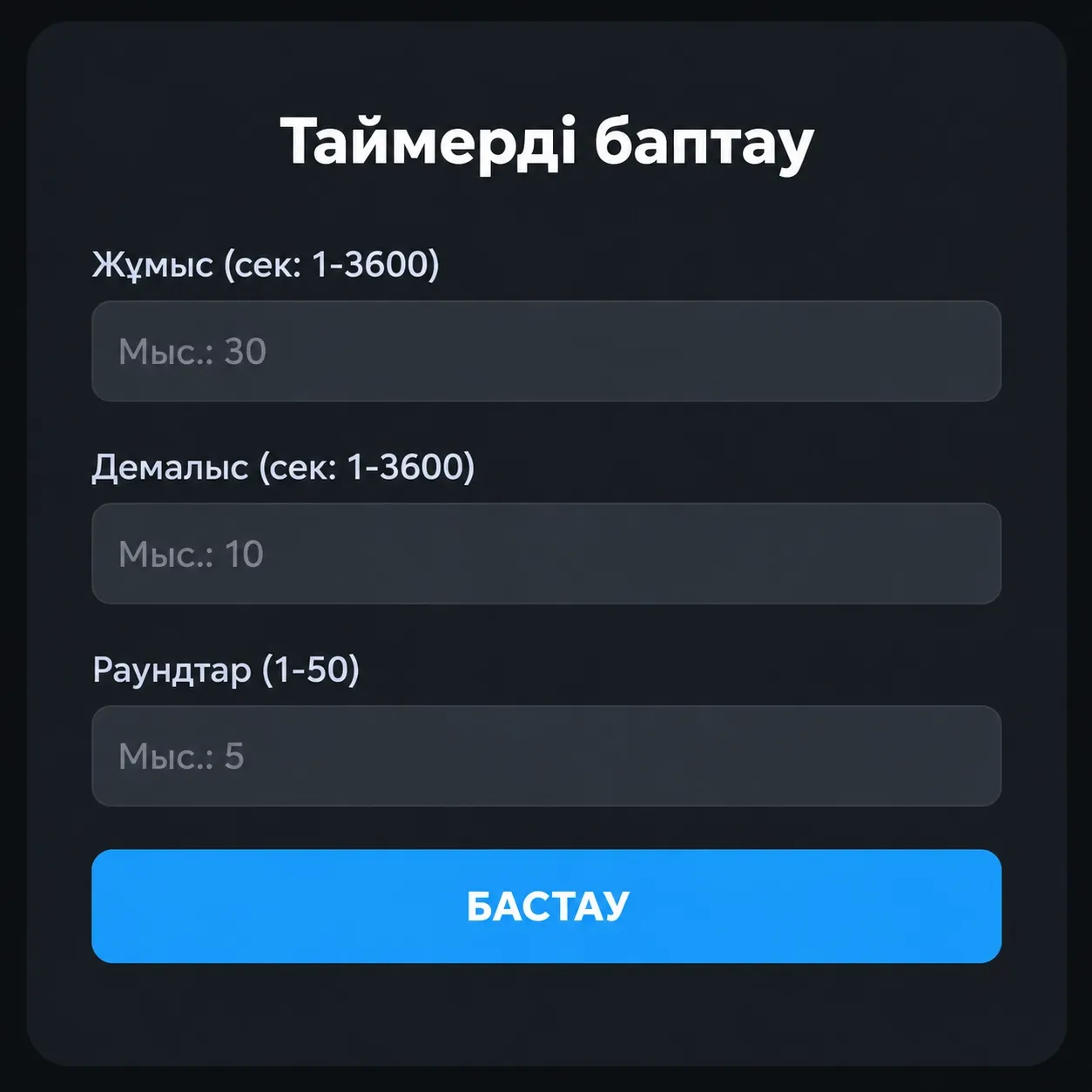 Осы сұрау бойынша алынған таймердің алғашқы экраны.
Таймерді компьютерде және телефонда қалай іске қосамыз?
Чатта. GromGPT HTML кодын берген соң, жауаптың үстіндегі «Код» жанынан «Просмотр» немесе «Preview» түймесін басыңыз. Бет интерфейстің ішінде іске қосылады: «Бастау» түймесін басып, таймерді бірден тексере аласыз.
Компьютерде. Таймерді чаттан бөлек ашу үшін айналасындағы түсіндірмесіз HTML кодын көшіріңіз. Оны қарапайым мәтін редакторына қойып, бөлек қалтаға index.html деген атпен сақтаңыз. Windows-та файл түрін «Барлық файлдар» деп таңдаңыз, әйтпесе index.html.txt болып кетуі мүмкін. Файлды екі рет шерткенде ол браузерде ашылады.
Телефонда. Тексергеннен кейін index.html файлы бар қалтаны жариялап, алынған сілтемені мобильді браузерде ашамыз. Қадамдар төмендегі жариялау бөлімінде берілген.
Алдымен түймелерді тексеріңіз. Фон түсі күте тұрады: әуелі таймердің өзі жұмыс істесін. Өзгерістен кейін файлды қайта сақтап, компьютердегі браузер бетін жаңартыңыз.
Нәтижені тексеріп, қатені түзетуді сұраймыз
Алғашқы сынаққа 5 секунд жұмыс, 3 секунд демалыс, 2 раунд қойыңыз. Ұзақ күтпей, бүкіл тізбекті көресіз:
- Бірінші жұмыс кезеңі.
- Демалыс.
- Екінші жұмыс кезеңі.
- «Жаттығу аяқталды» хабары.
Екінші жұмыс кезеңінен кейін тағы демалыс басталса, таймер қателесті. Содан соң үзілісті тексеріңіз: санақты екі секундқа тоқтатып, жалғастырыңыз. Үзілісте өткен уақыт санақтан жоғалып кетпеуі керек. «Қалпына келтіру» баптаулар мен бірінші раундқа қайтаруы тиіс.
Енді баптауларды әдейі бұзыңыз: өрісті бос қалдырыңыз, нөл, теріс сан немесе шектен үлкен мән енгізіңіз. Дұрыс нәтиже — түсінікті қате хабары, ретсіз іске қосылған таймер емес.
Таймердің орнына бос бет ашылса не түйме ештеңе істемесе, браузер консолін қараңыз. Компьютердегі Chrome-да ол Ctrl+Shift+J пернелерімен ашылады (Mac-та — ⌘+Option+J). Қате хабарын көшіріп, модельге ол қай әрекеттен кейін шыққанын айтыңыз: «Бастау түймесін басамын, бірақ санақ жүрмейді. Консольдегі қате: … Мұны түзетіп, қалған функцияларды сақта». Chrome консолі беттің өзінде көрінбейтін қателерді көрсетеді.
«Бәрін жөнде» дегеннің көмегі аз. Нақты жағдайды сипаттаңыз:
Жұмыс 5 секунд, демалыс 3 секунд, раунд саны 2 болғанда екінші жұмыс кезеңінен кейін артық демалыс басталады. Оның орнына бірден «Жаттығу аяқталды» деп көрсету керек. Тек кезеңдер ауысуын түзет, түймелер мен дизайнды сақта. Өзгерістен кейін осы сценарийді және бір раундтық сценарийді тексер.Бұл сұрауда баптаулар, күтілген әрекет және қатенің орны бар. Түзетуден кейін 5/3/2 сценарийін қайта орындап, бір раундты бөлек көріңіз. Бір жағдайды жөндеп, жанындағысын байқамай бұзып алу оңай.
Жаңа функция қосамыз
Негізгі нұсқа жұмыс істегенде келесі жақсартуды сұрауға болады. Бір жолы бір функция қоссаңыз, ненің нені бұзғанын анықтау жеңіл:
«Демалысты өткізу» түймесін қос. Ол тек демалыс кезінде көрінсін. Басылғанда келесі жұмыс раунды бірден басталсын. Үзіліс, қалпына келтіру және артық демалыссыз аяқталу әрекеттері сақталсын.Өзгерістен кейін екі раундтық және бір раундтық жаттығуды қайта тексеріңіз. Бәрі жұмыс істесе, әрі қарай жалғастыра беріңіз.
Жұмыс циклі осы: промпт → іске қосу → кері байланыс → қайта іске қосу. Таймер кодын оқудың қажеті болмады, бірақ ережені түсіндіру, қатені табу және түзетуді тексеру керек болды. Шағын ойын да, үлкенірек қолданба да осылай жасалады.
Жариялар алдында: қысқа тексеріс
Жобаны өзіңізден басқа адамдар қолданғанда қатенің салмағы артады. Сілтемені жібермес бұрын:
- Негізгі әрекеттерді кәдімгі пайдаланушы сияқты орындаңыз. Формада бос енгізуді, жазылу сервисінде растауға дейінгі жолды тексеріңіз.
- Аккаунттар болса, екі бөлек пайдаланушы болып кіріңіз: біреуі екіншісінің жазбалары мен баптауларын көрмеуі керек.
- API қоссаңыз, құпия кілтті HTML ішіне жазбаңыз және модель чатына жібермеңіз. Браузерде орындалатын код келушіге көрінеді; құпия кілттер серверде сақталуы керек.
- Қолданба ақылы API не хостинг пайдаланса, сілтемені көпшілікке таратпай тұрып лимит пен шығынды тексеріңіз.
Төлем мен жеке дерек өңдейтін сервис үшін бұл тек тексерістің басы. Көпшілікке ашпас бұрын код пен қолжетімділікті тереңірек тексере алатын маман қажет.
Жобаны көпшілікке қалай жариялаймыз?
Чаттағы немесе редактордағы алдын ала көрініс сізге ғана көрінеді. Басқалар қолдануы үшін жобаға жария мекенжай керек. Әрі қарайғы қадам қолданбаның қайда тұрғанына байланысты:
- Чаттан немесе CodeBlocks-тан алынған бір HTML файлы. Таймер үшін Netlify Drop ашып,
index.htmlфайлы бар қалтаны оған сүйреп апарыңыз. Телефонда ашып, өзгелерге жіберуге болатын сілтеме аласыз. Сол мекенжайдағы сайтты жаңарту үшін өзгерген қалтаны сайттың Deploys бетіндегі жүктеу аймағына қайта сүйреңіз. - Браузердегі құрастыру сервисіндегі жоба. Google AI Studio Build, Bolt, Lovable және Replit сервистерінде жобаны сол жерден жариялауға болады. Publish түймесін тауып, бет кімге қолжетімді болатынын тексеріп, сервис нұсқауларын орындаңыз. Кейбір нұсқалар төлем деректерін сұрауы мүмкін.
- Cursor, Cline, Claude Code немесе Codex ішіндегі жоба. Бұл құралдар файлмен жұмыс істейді, ал интернеттегі мекенжайды бөлек хостинг береді. Мысалы, веб-жоба кодын өзгерістер тарихы сақталатын GitHub репозиторийіне салып, оны Vercel не Netlify сервисіне қоса аласыз. Платформаның жобаңызды қолдайтынын тексеріп, жинау және іске қосу командаларын баптаңыз. Құпия кілттерді сервер ортасының баптауларында сақтаңыз; олар браузерге жіберілетін кодқа түспеуі тиіс.
Жобаңызға қандай баптау қажет екенін білмесеңіз, агенттен файлдарды қарап шығуды сұраңыз:
Осы жобаны зерттеп, бастаушыға арналған жариялау нұсқаулығын дайында. Қолайлы орналастыру тәсілін, жинау және іске қосу командаларын, қажетті орта айнымалыларын және қосылған сервистерді көрсет. Әр қадамды түсіндір. Құпия кілттер үшін тек айнымалылардың атауларын және оларды қайда енгізу керегін жаз; мәндерін сұрама да, көрсетпе де. Ақпарат жетпесе, нені нақтылау керегін тізіп бер.Орта айнымалылары — қолданба жинақталғанда не іске қосылғанда алатын баптаулар. Мысалы, дерекқор мекенжайы мен серверлік кілттер солар арқылы беріледі. Жариялау қатемен аяқталса, хостингтегі жинау журналынан қате мәтінін көшіріп, соңғы өзгеріспен бірге агентке жіберіңіз.
Жариялаған соң сілтемені браузердің жеке терезесінде және басқа құрылғыда ашыңыз. Сонда өзіңіздің алдын ала көріністі емес, келушіге қолжетімді нұсқаны көресіз.
Жиі кездесетін қателер
- Міндет «пайдалы бірдеңе жаса» деп қана берілген. Пайдаланушы не енгізетінін, нені басатынын және қандай нәтиже көруі тиіс екенін атаңыз.
- Бір сұрауда бірнеше жаңа функция қосылады. Бірдеңе бұзылса, себебін табу қиындайды. Функцияларды бір-бірден қосып, ірі өзгерістен бұрын жұмыс істейтін нұсқаны сақтаңыз.
- Мәселе «жұмыс істемейді» деп сипатталады. ЖИ-ге баптауларды, әрекетті, күтілген және нақты нәтижені көрсетіңіз. Браузер қате шығарса, оның мәтінін қосыңыз.
- Күрделі сервис бір HTML файлы ретінде жүргізіледі. Ортақ дерек, аккаунттар мен төлемге серверлік бөлігі бар жоба керек. Жоғарыдағы лайық құралды таңдап, жариялар алдында қолжетімділікті бөлек тексеріңіз.
Бір бет жеткіліксіз болғанда
Ортақ дерек пайда болса, оның қайда сақталатынын шешу керек. Мысалы, жаттығу тарихы бірнеше құрылғыда көрінуі үшін дерекқор қажет. Ал жеке кабинеттерде әр пайдаланушы қай жазбаны көріп, өзгерте алатынын анықтайтын ережелер керек. ЖИ-ден тіркелу жүйесін қосуды сұрамай тұрып, осы ережелерді жазыңыз.
Жұмыс істейтін нұсқаға қайтудың жолы да қажет. Бір HTML файлы болса, өзгертер алдында көшірмесін сақтаңыз. Бірнеше файлдық жобада өзгерістер тарихын сақтайтын Git ыңғайлы. Сәтсіз жақсартудан кейін қайтып оралу үшін тексерілген нұсқаларды белгілеп отырыңыз. Дерекқордың резервтік көшірмесі бөлек керек: код тарихы пайдаланушы жазбаларын сақтамайды.
Дерекке кімнің қолы жететінін немесе қате шыққаннан кейін жұмысты қалай қалпына келтіретініңізді түсіндіре алмасаңыз, бағдарламашыны шақырыңыз. Оған жоба сипаттамасын, іске қосу қадамдарын және белгілі мәселелерді дайындаңыз. Сонда ненің дайын, ненің әлі назар талап ететінін түсіну жеңіл болады.
Жиі қойылатын сұрақтар
Вайб-кодингті бастау үшін бағдарламалауды білу керек пе?
Алғашқы бет не ойын үшін — жоқ. Міндетті түсінікті сипаттап, нәтижені тексере білу маңызды. Жобада дерек пен пайдаланушы көбейген сайын ЖИ нені өзгерткенін және оны қалай тексеруді түсіну пайдалырақ болады.
Жасау кезінде және жариялағаннан кейін не үшін ақша төлеуім мүмкін?
Әуелі таңдаған құралдың шарттарын қараңыз: код жазу үшін жазылым ақысы, кредит немесе API сұрауының құны алынуы мүмкін. Жариялаған соң хостинг, дерекқор, домен және сыртқы сервистер шығыны қосылуы ықтимал. Код жазатын көмекшінің жазылымы олардың бәрі қамтылғанын білдірмейді.
Егер ЖИ тек код жазса, дайын бағдарлама әр іске қосылған сайын модельге жүгінуге міндетті емес. Ал қолданбаға API арқылы жауап генерациясын қоссаңыз, келушілердің сұрауы да қаражат не лимит жұмсайды. Сондықтан жобаны жасау мен одан кейін жүргізу шығынын бөлек есептеңіз.
ЖИ бір қатені түзетіп, екіншісін тудырса не істеймін?
Қазіргі файлдарды сақтап, соңғы жұмыс істейтін нұсқаға оралыңыз. Бір мәселені таңдап, оның қай қадамда шығатынын сипаттаңыз да, модельден алдымен ықтимал себебін түсіндіруді сұраңыз. Содан кейін бір түзету енгізіп, тексерісті қайталаңыз. Бұрыннан жұмыс істейтін сценарийлер тізімі көрші функцияның бұзылғанын байқауға көмектеседі.
Жаңа чат бастасаңыз, оған өзекті кодты, іске қосу тәсілін және қате сипаттамасын беріңіз. Бір ғана скриншот модельге әрдайым жеткілікті ақпарат бермейді.
Нәтижені бүкіл интернетке көрсете аламын ба?
Иә. Жоғарыдағы жариялау бөлімінен лайық тәсілді таңдап, ашық қолжетімділікті баптаңыз. Сілтемені аккаунтыңызға кірмеген күйде тексеріңіз: келуші сіздің редакторыңызға кірмей-ақ қолданбаны аша алуы керек. Ашық сайтта жеке кабинеттер бола алады, бірақ ішіндегі дерек тек өз иесіне көрінуі тиіс.
Жаңа ғана қолымызда идея ғана еді, ал қазір браузерде өз таймеріміз жұмыс істеп тұр. Әрі қарай дизайнын өзгертіп, дыбыс қосып, баптауларды сақтауға болады. Бүгін тексере алатын міндеттен бастаңыз. Ол нағыз сервиске айналса, SignDog тарихынан жолда қандай жаңа шешімдер қажет болатынын көресіз.