
Убрать фон с картинки онлайн сегодня можно за пару секунд: загружаешь фото, нейросеть сама находит объект, отделяет его от заднего плана и отдаёт прозрачный PNG. Не нужны Photoshop, перо и маски — карточка товара для маркетплейса, аватарка или картинка для презентации получаются в один клик. В этом гайде разберём весь процесс на примере BGRemover — приложения в каталоге GPTunneL, которое делает ровно одну вещь: быстро и аккуратно удаляет фон.
Когда нужно убрать фон с картинки
Самые частые сценарии:
- Маркетплейсы и каталоги — товар на белом или нейтральном фоне: это требование площадок и просто аккуратный вид карточки.
- Аватарки — вырезать себя с фото и поставить на однотонный или фирменный фон.
- Презентации — объект без пёстрого заднего плана не спорит со слайдом.
- Баннеры и соцсети — один и тот же вырезанный объект живёт в десятке макетов.
- Коллажи и креативы — сначала отделяешь объект, потом собираешь сцену.
Во всех случаях цель одна: получить объект с чистыми краями, который можно положить на любой фон — и не тратить на это вечер в редакторе.
Как убрать фон с картинки онлайн: BGRemover за четыре шага
BGRemover — приложение в каталоге GPTunneL. Модель сегментации сама распознаёт главный объект, строит маску и удаляет всё лишнее — рисовать выделение и подбирать настройки не нужно.
- Открой BGRemover — приложение живёт прямо в интерфейсе GPTunneL.
- Загрузи картинку: подойдут JPG, PNG или WebP.
- Подожди пару секунд — нейросеть отделит объект от фона.
- Скачай результат — PNG с прозрачным фоном, готовый для макета.
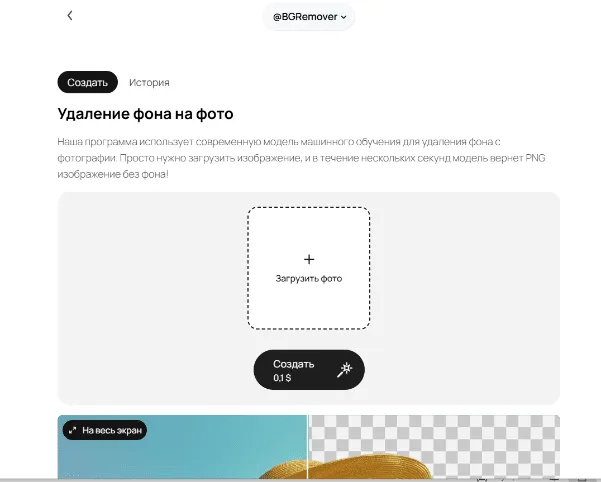
Одна обработка стоит 10 ₽ с баланса GPTunneL — без подписки, платишь только за то, что реально обработал. Актуальные цены — на странице цен и в личном кабинете.
Прозрачный PNG: что за «шахматка» и в каком формате сохранять
После удаления фона на месте заднего плана появляется серо-белая шахматная клетка. Это не новый фон, а условное обозначение прозрачности: так редакторы показывают пустые пиксели. Как только положишь картинку в макет, вместо клетки будет видно то, что под ней.
Чтобы прозрачность не потерялась, важен формат:
- PNG — стандарт для прозрачности, его принимают все редакторы, маркетплейсы и конструкторы сайтов. BGRemover отдаёт именно PNG.
- WebP — тоже поддерживает прозрачность и весит меньше, подходит для веба.
- JPG прозрачность не поддерживает: сохранишь вырезанный объект в JPG — прозрачные области зальются белым. Если после экспорта фон «вернулся», причина почти всегда в этом.
Белый фон для маркетплейса
Карточка товара — сценарий, где фон убирают чаще всего: Wildberries и OZON требуют товар на светлом фоне без визуального шума. Схема простая: вырезал объект → положил на белую подложку в любом редакторе (даже в бесплатном онлайн-редакторе это один шаг) → выгрузил карточку.
Пример: кофемашина, снятая на кухонном столе.
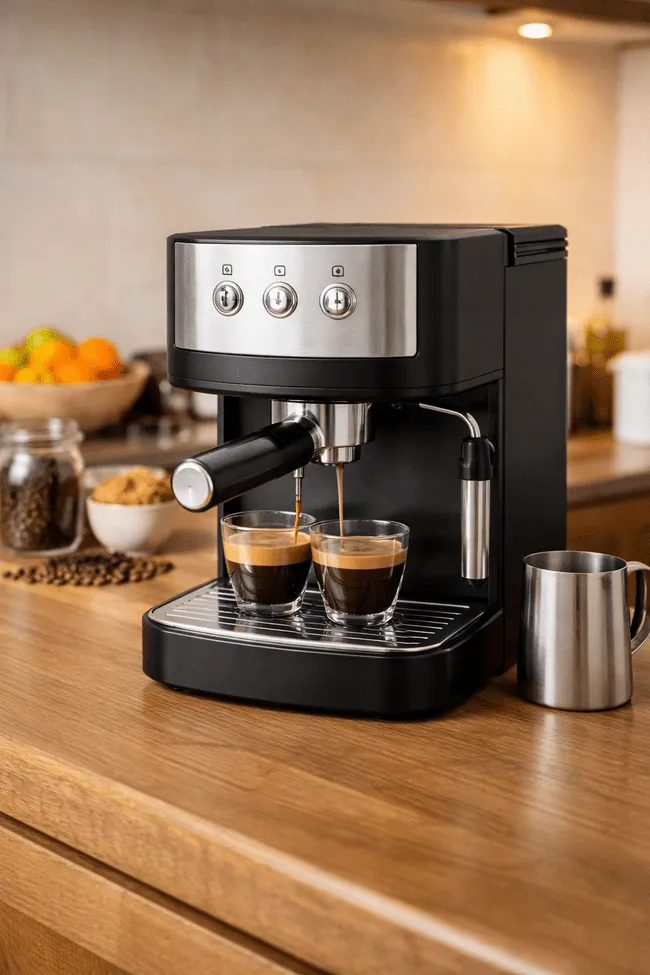
После обработки объект полностью изолирован: убраны столешница и задний план, сохранились металлические детали, стеклянные чашки и блики. Края ровные, без ореолов.
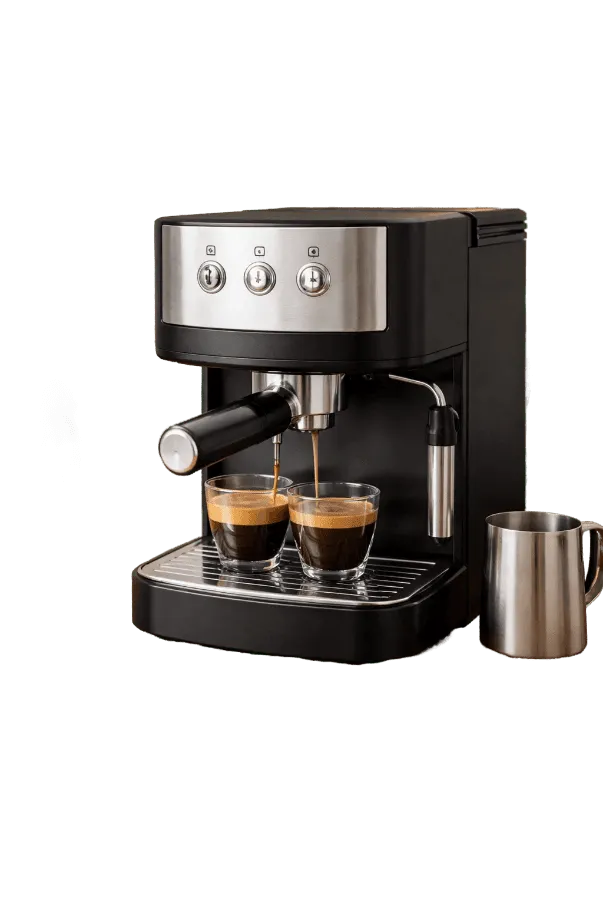
Обработка заняла около трёх секунд, ретушь не понадобилась — файл сразу готов для карточки товара.
→ Открой BGRemover и вырежи фон из своей карточки товара
Аватарка и портрет: что будет с волосами
Волосы — классический тест для любого инструмента удаления фона: полупрозрачные пряди легко «обрубить» жёсткой маской. Современные модели сегментации работают с мягкими краями и сохраняют полупрозрачность, поэтому контур выглядит естественно.
Исходник — портрет на улице, позади размытые здания и прохожие:

После обработки фон удалён, а сложные детали на месте: отдельные пряди волос, мягкий контур лица, текстура куртки. Прозрачность вокруг волос выглядит естественно, без «рваного» края.

Такой PNG можно сразу поставить на аватарку с фирменным фоном, в подпись почты или на баннер.
Картинка для презентации
В слайдах вырезанный объект решает главную проблему — визуальный шум. Пример: дрон, снятый на фоне природы.
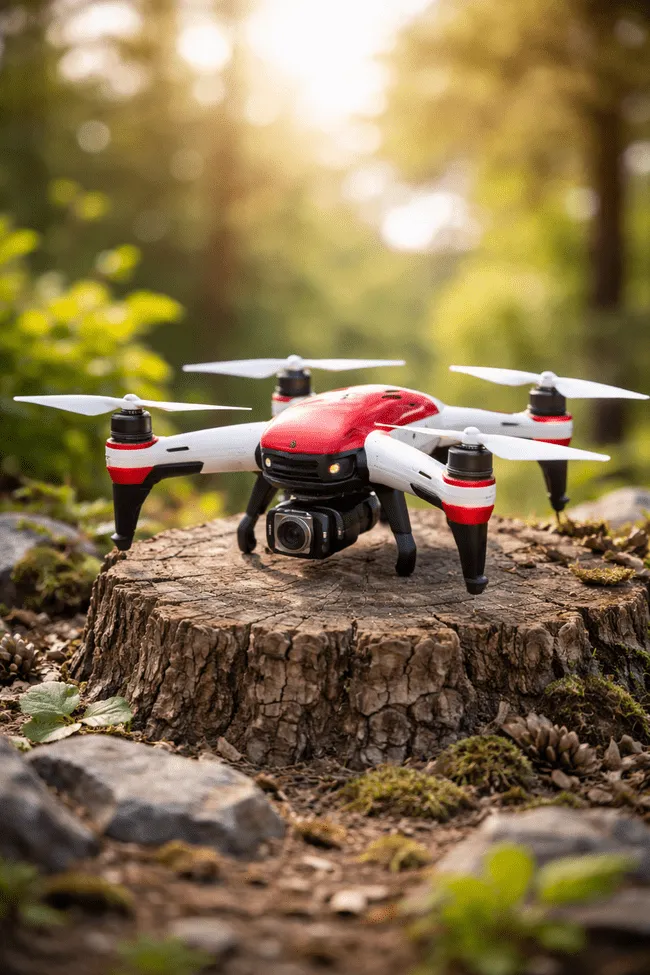
Пёстрый задний план спорил бы с текстом слайда. После удаления фона объект изолирован, сохранились тонкие элементы: лопасти, стойки, камера.
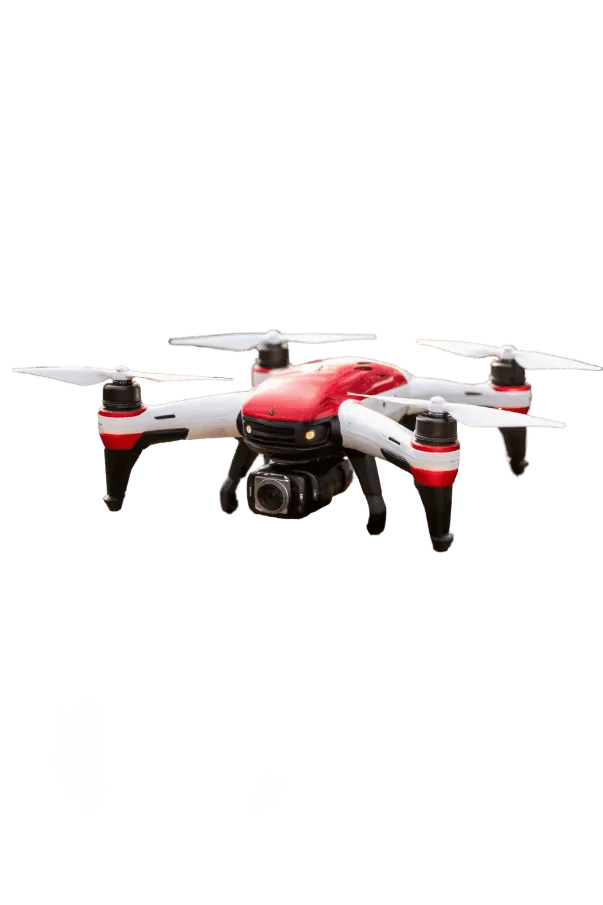
PNG вставляется в PowerPoint, Keynote или Google Slides как обычная картинка — прозрачность все они понимают.
Заменить фон на новый: генерация вместо удаления
Иногда задача не «убрать фон», а «поставить другой»: товар в интерьере, портрет в студии, объект на фирменном градиенте. Тут работают генеративные модели — они не просто вырезают объект, а дорисовывают вокруг него новую сцену со светом и тенями:
- Nano Banana 2 — загружаешь фото и пишешь, какой фон нужен («этот же товар на мраморном столе у окна»); модель заменит окружение и подстроит освещение. 16 ₽ за генерацию.
- FLUX 2 Pro — тонкое редактирование сцены по промпту, когда нужен контроль над деталями. 6 ₽ за генерацию.
Обе модели — в каталоге картиночных нейросетей GPTunneL, баланс общий с BGRemover. А если хочешь глубже разобраться в редактировании картинок промптами — ретушь, удаление объектов, перенос стиля, — у нас есть отдельный гайд про редактирование изображений без Photoshop.
Рабочая связка такая: BGRemover — когда нужен чистый PNG под свой макет; генеративная модель — когда новый фон должен выглядеть как настоящая съёмка.
Пакетная обработка: как убрать фон с нескольких картинок
Если карточек не одна, а тридцать, процесс тот же — просто по кругу: загрузил → скачал → следующая. Каждая обработка занимает секунды и списывает фиксированные 10 ₽, так что серия из 30 карточек обойдётся примерно в 300 ₽ и полчаса неспешной работы — против вечера в редакторе с пером и масками.
Пара советов для потока:
- сними всю серию в одинаковых условиях — один фон, один свет: качество маски будет стабильным по всей партии;
- называй файлы по артикулам до обработки, чтобы потом не разбирать десятки
image (7).png; - проверяй края на первых двух-трёх картинках — если исходники сняты одинаково, дальше можно не разглядывать каждую.
Как подготовить исходник, чтобы края были чистыми
Качество результата зависит от исходника не меньше, чем от модели:
- контраст — объект на светлом однотонном фоне вырезается точнее, чем на пёстром;
- разрешение — от 1000 пикселей по короткой стороне; из картинки 400×400 чистых краёв не достать;
- резкость — размытые границы объекта сложнее сегментировать;
- свет — равномерное освещение без жёстких теней даёт меньше артефактов на контуре.
И антисовет: белая кружка на белом столе — прямой риск, что модель потеряет границу. Проще переснять на контрастном фоне, чем править маску вручную.
FAQ: частые вопросы про удаление фона
Что будет с волосами, мехом и полупрозрачными краями? Модель сохраняет мягкие края и полупрозрачность — пряди волос не обрубаются жёсткой линией. На очень сложных случаях (мех на пёстром фоне, вуаль) возможны огрехи: помогает более контрастный исходник или повторная обработка другого кадра.
Какие форматы поддерживаются? На входе — JPG, PNG, WebP. На выходе — PNG с прозрачностью: его принимают маркетплейсы, редакторы и конструкторы сайтов. Нужен WebP — пересохрани PNG в любом редакторе, прозрачность не потеряется.
Сколько стоит убрать фон? 10 ₽ за обработку с баланса GPTunneL. Подписки нет: пополнил баланс — платишь только за фактические генерации. Актуальные цены — на странице цен.
Как убрать белый фон с картинки? Так же, как любой другой: модель ищет объект, а не цвет фона, поэтому белый, чёрный или цветной задний план обрабатываются одинаково.
По краям остался ореол или срезались детали — что делать? Увеличь картинку и проверь контур: тонкие огрехи правятся кистью маски в любом редакторе за минуту. Если ореол системный — попробуй исходник посветлее и поконтрастнее.
Нужен ли Photoshop? Для задачи «вырезать объект и получить прозрачный PNG» — нет. Ручная работа с масками осталась для сложной коммерческой ретуши, где важен каждый пиксель.
Попробуй прямо сейчас
Убрать фон с картинки онлайн — задача на несколько секунд: открой BGRemover в GPTunneL, загрузи фото и скачай готовый PNG с прозрачным фоном. Без VPN, оплата в рублях картой российского банка, баланс общий со всеми нейросетями платформы — от генераторов картинок до чат-моделей.