
Функция Blend в Midjourney позволяет создавать уникальные изображения путем смешивания нескольких исходных картинок или комбинирования изображения с текстовым запросом. Рассмотрим два основных способа использования этой функции.
2 способа использования функции Blend в Миджорни
Способ 1: Смешивание нескольких изображений
- Откройте Мастер настройки в Midjourney
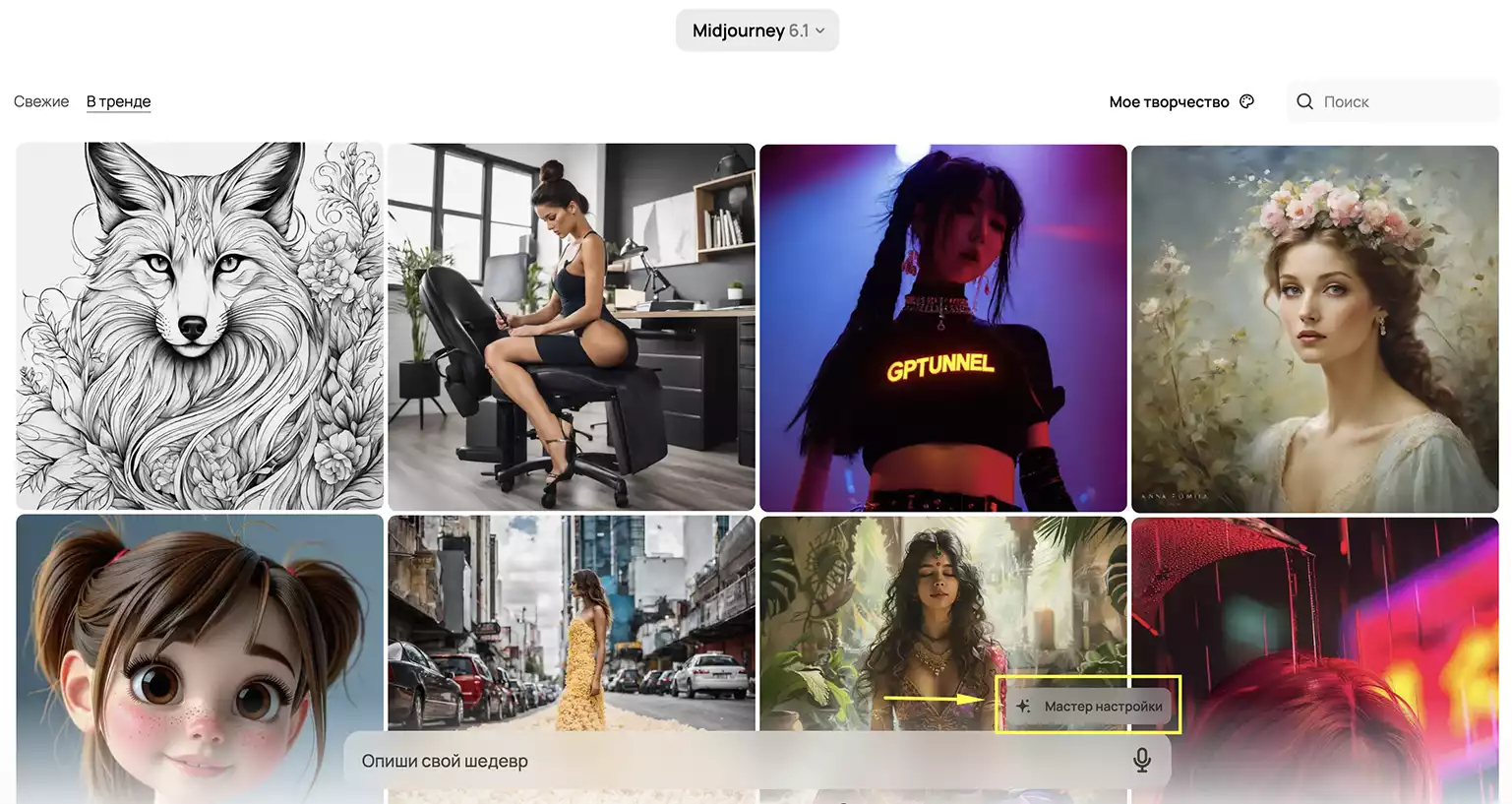
Миджорни в GPTunneL
- Найдите и выберите опцию «Смешивание изображений» (функция Blend)
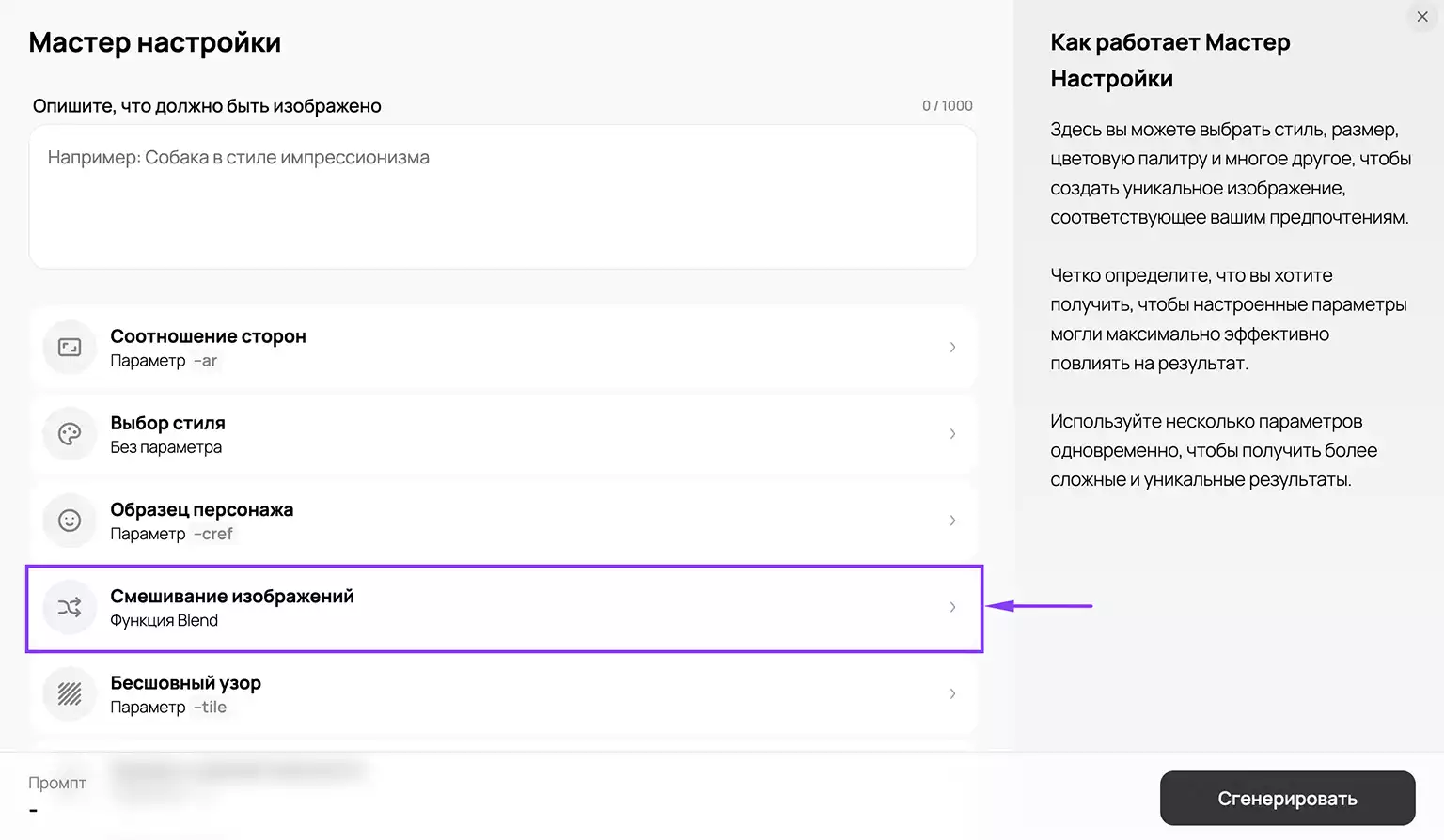
Функция Blend в Миджорни
- Загрузите от 2 до 5 изображений одним из способов:
-
Перетащите файлы напрямую в область загрузки или нажмите «Загрузите файл» и выберите изображения.
-
Вставьте одну ссылку на изображения в специальное поле. Нажмите кнопку «Применить». Повторите действие с другими ссылка на изображение.
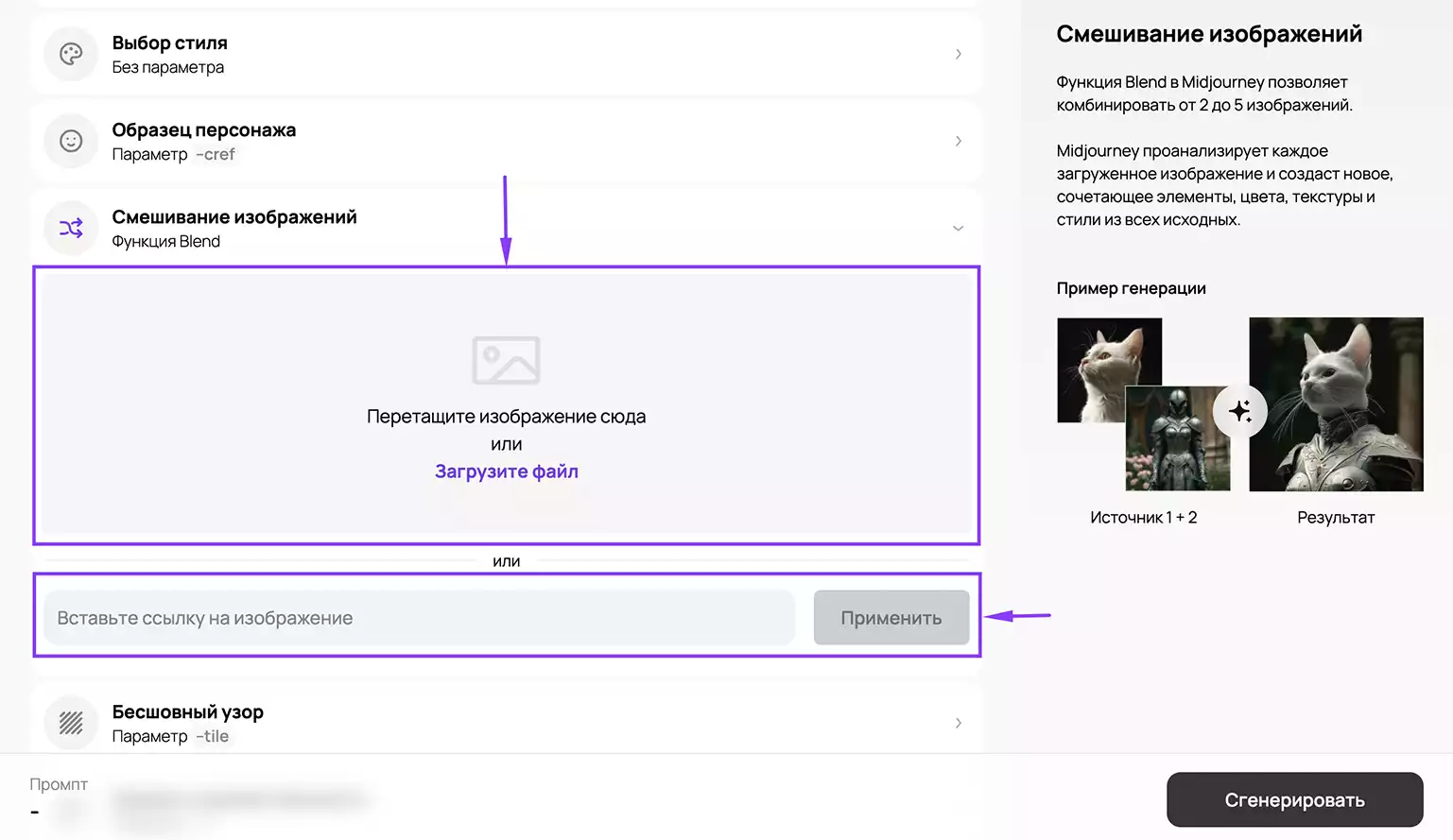
Загрузите изображения или ссылки на изображения, чтобы смешать
- Нажмите «Сгенерировать» для получения результата.
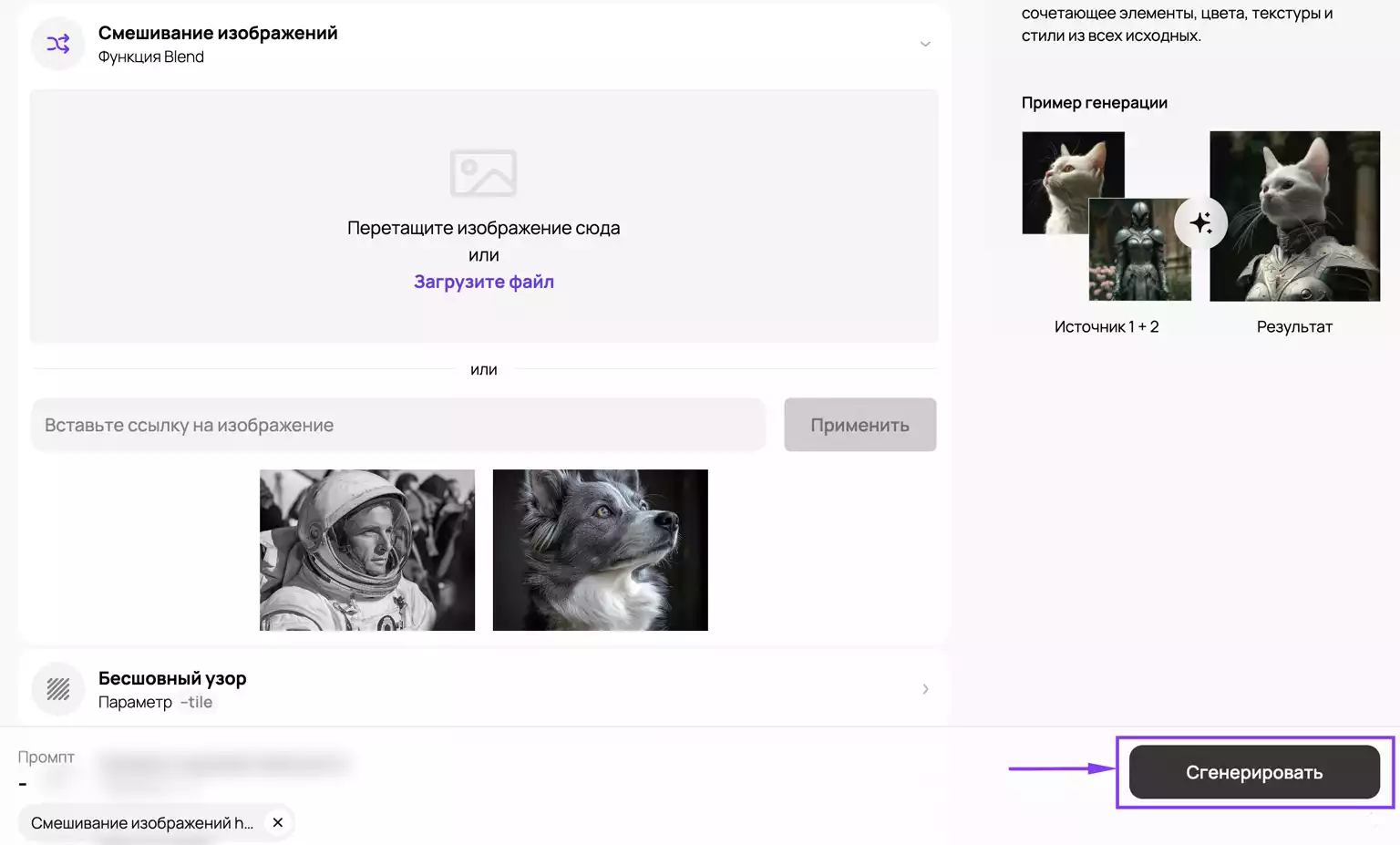
Midjourney проанализирует загруженные файлы и создаст 4 варианта изображения, объединяющие элементы, цвета, текстуры и стили всех исходных картинок.
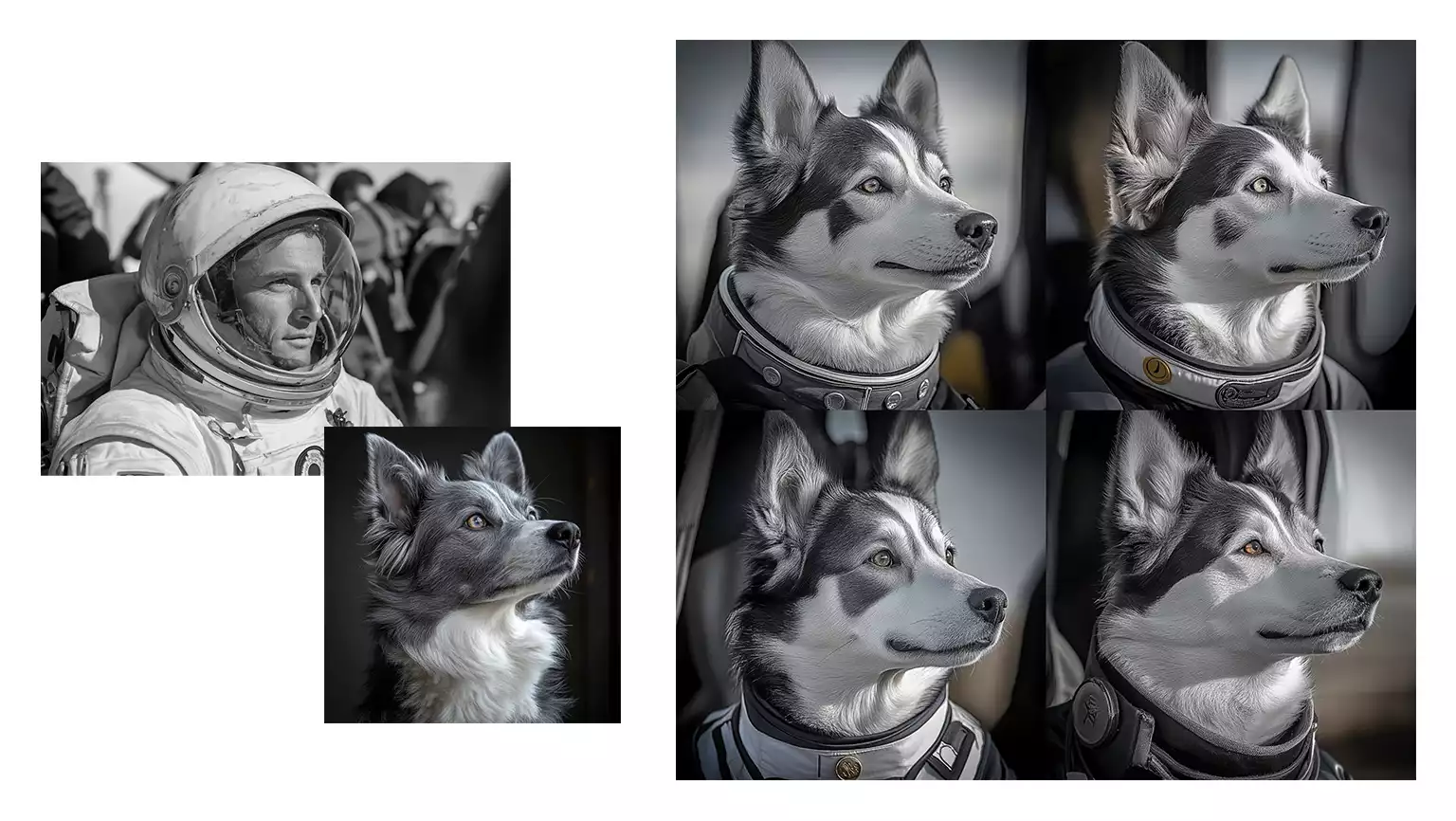
Мы планировали сделать собаку-космонавта. Как вам результат?)
Способ 2. Комбинирование изображения и текстового промпта
- В окне «Смешивание изображений» загрузите исходные изображения.
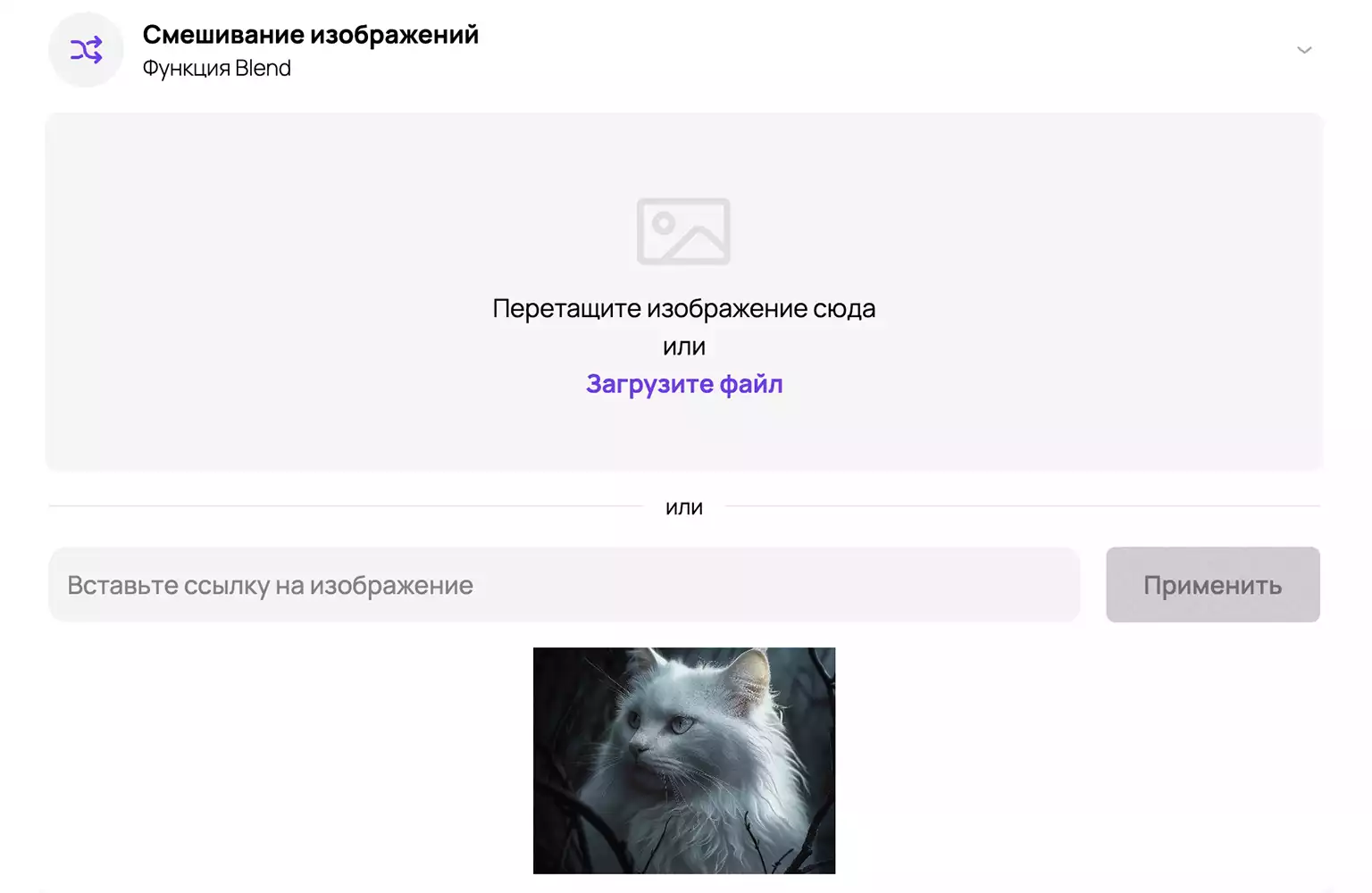
Мы загрузили изображение белого кота
- В поле промпта опишите, что хотите добавить или изменить в исходном изображении. Например, изменить стиль, настроение или окружение, добавить дополнительные элементы.
- Нажмите «Сгенерировать» для получения результата.
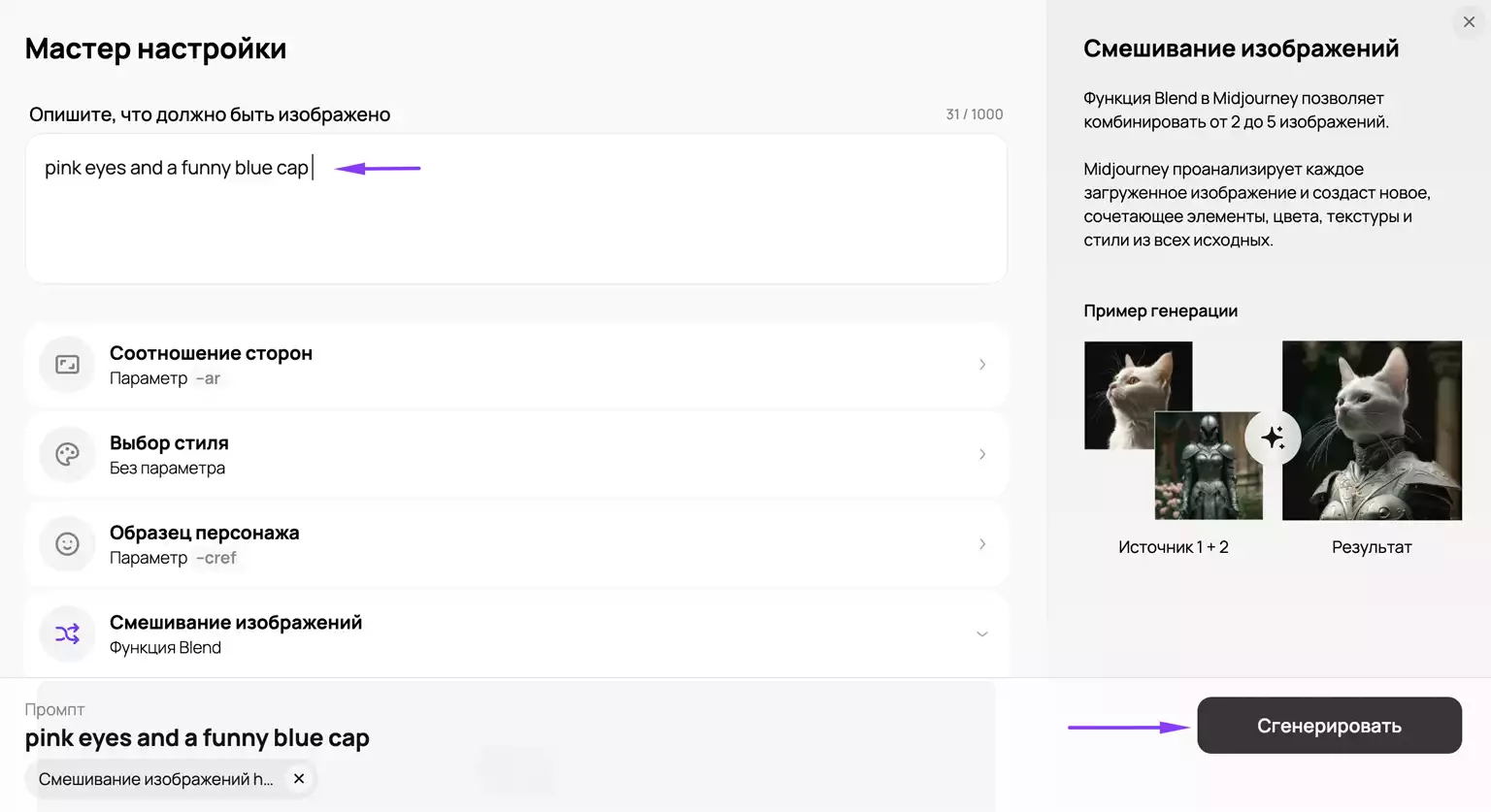
Добавим коту розовые глаза и смешную синюю шапочку. Промпт "pink eyes and a funny blue cap"
Midjourney создаст новое изображение, объединяющее исходную картинку с элементами из вашего текстового описания.
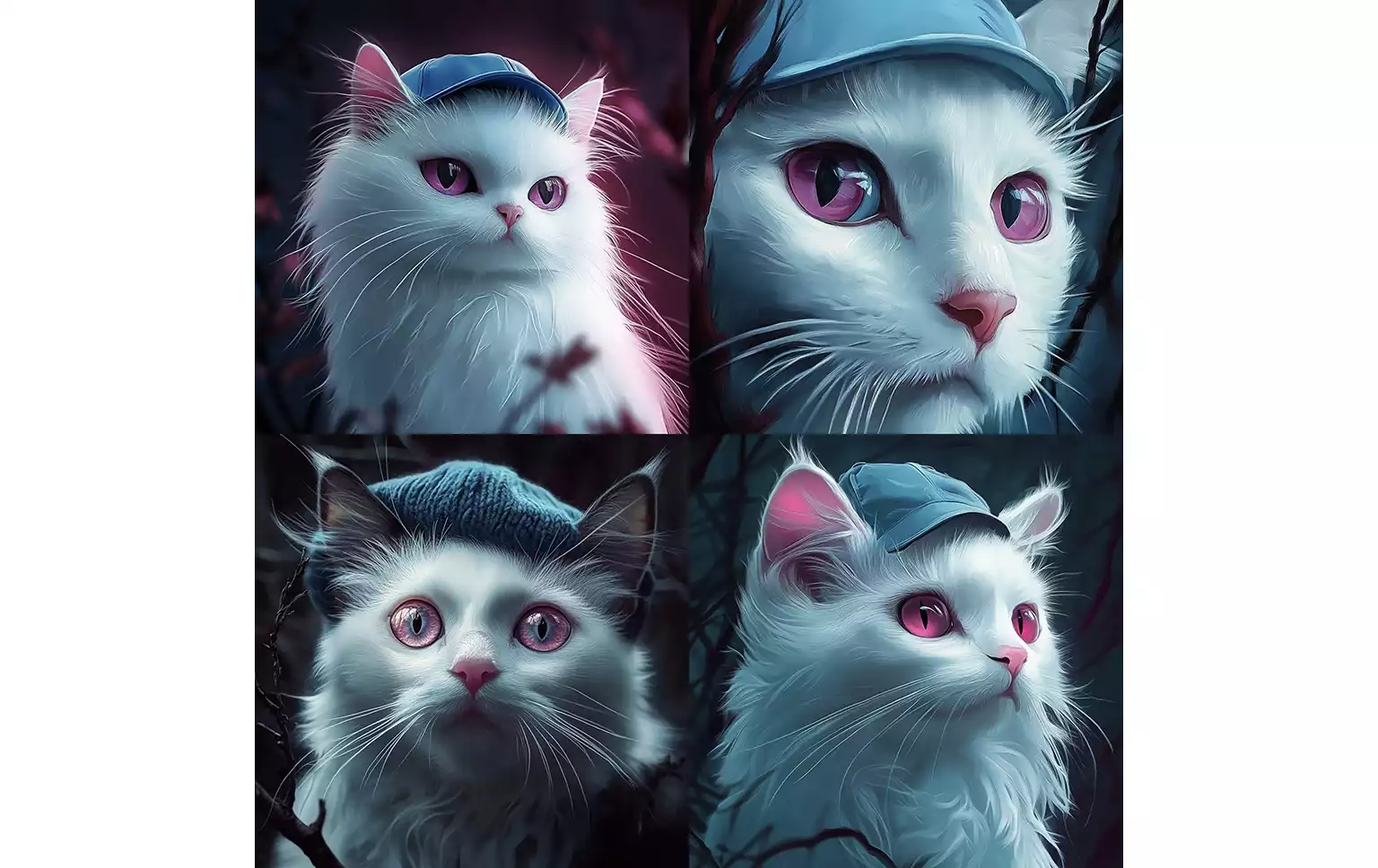
Результат смешивания изображения и текстового запроса
Дополнительные настройки
В нашем сервисе можно вносить дополнительные параметры в запрос через Мастер настроек.
Например, параметр --ar позволяет настроить соотношение сторон изображения. По умолчанию сгенерированное изображение квадратного формата 1:1, но вы можете выбрать другие пропорции для создания широких или вертикальных изображений.
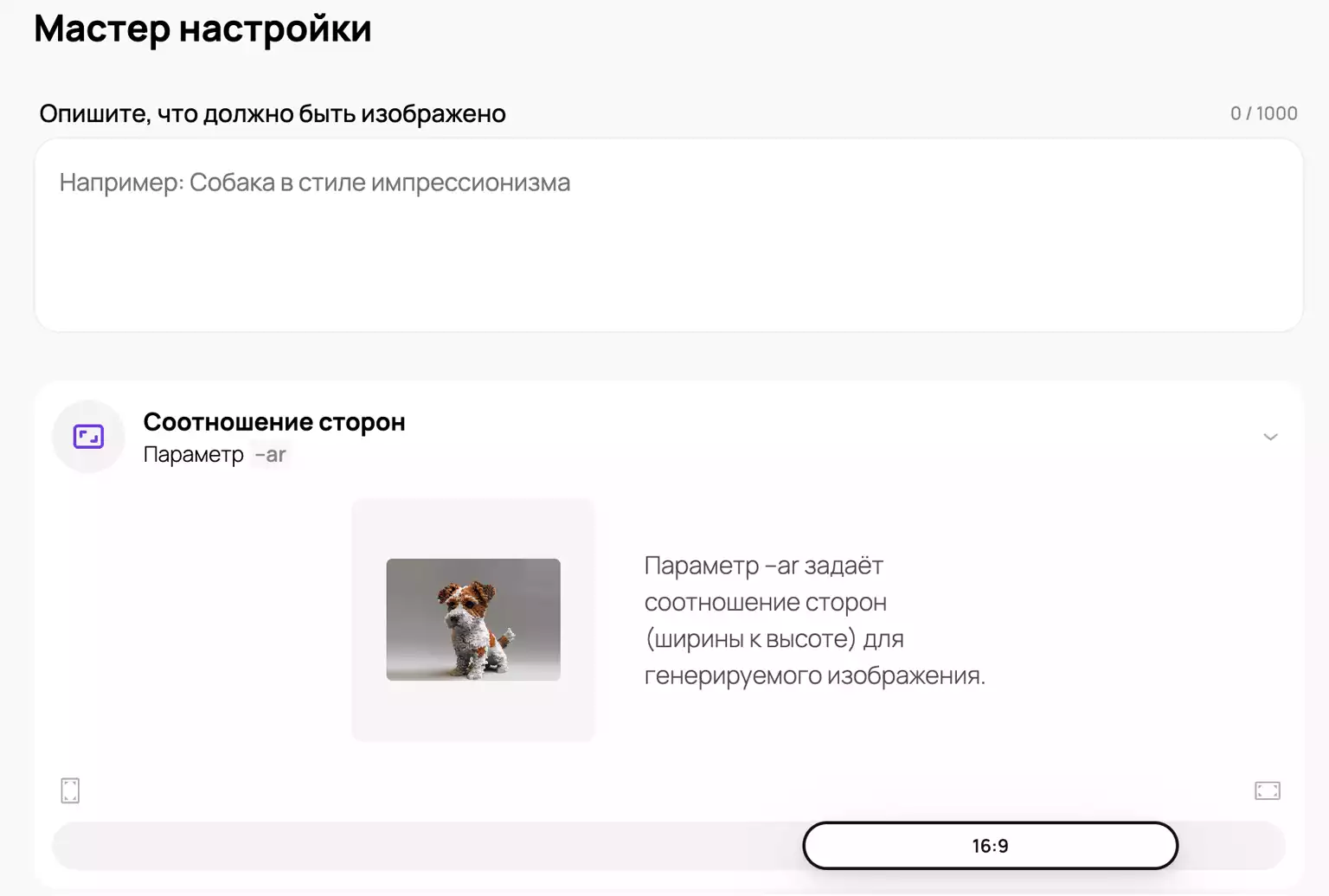
Параметр --ar в Миджорни
С помощью параметра --no можно исключить нежелательные элементы из результата. Просто укажите, чего не должно быть в финальном изображении: определенные предметы, цвета, текст и другое.
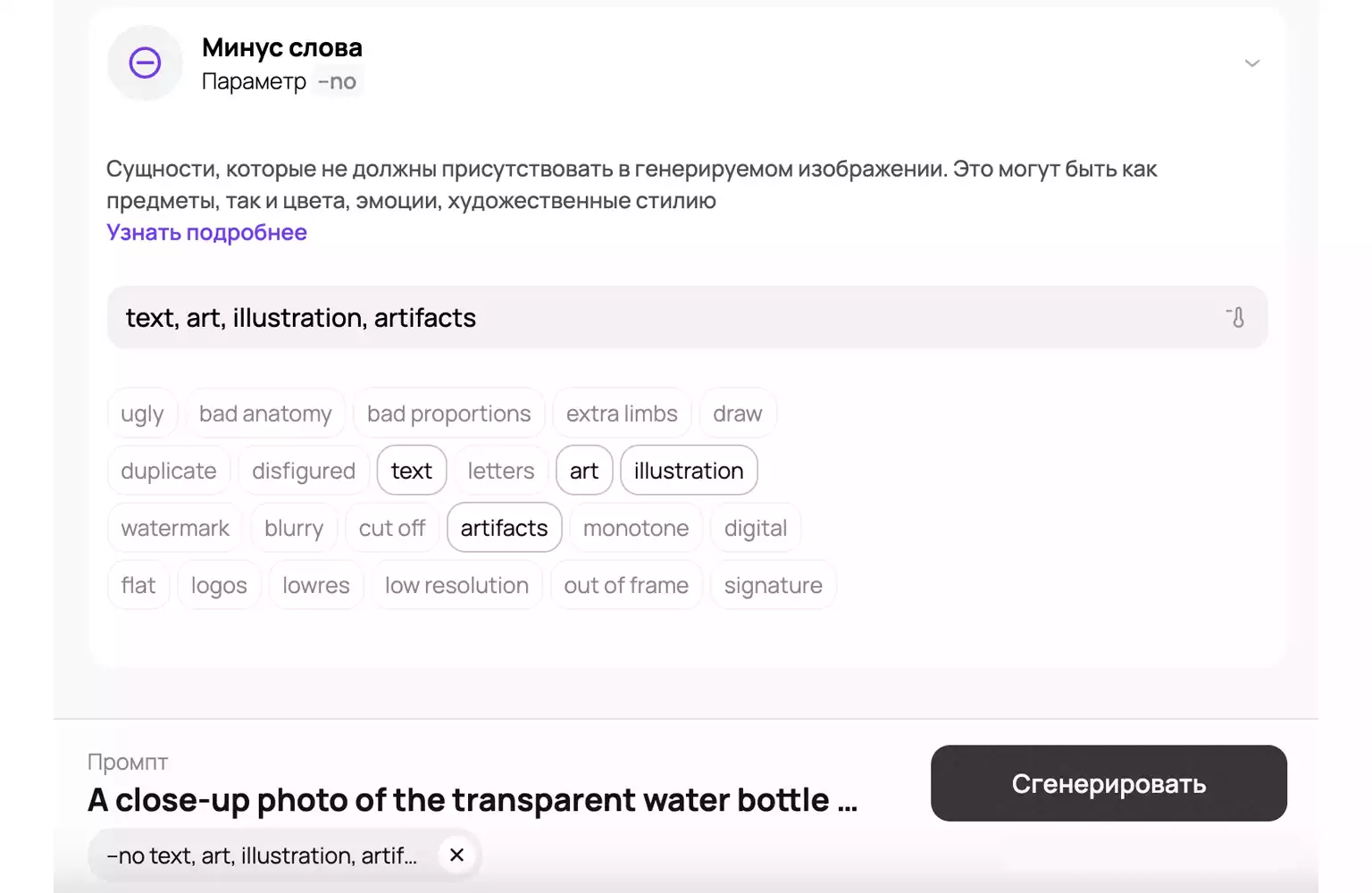
Как исключить нежелательные объекты на изображении Миджорни?
Экспериментируйте с настройками в Мастере настроек Midjourney! Правильно подобранные параметры помогут воплотить ваши идеи максимально точно и создать именно то изображение, которое вы задумали.