
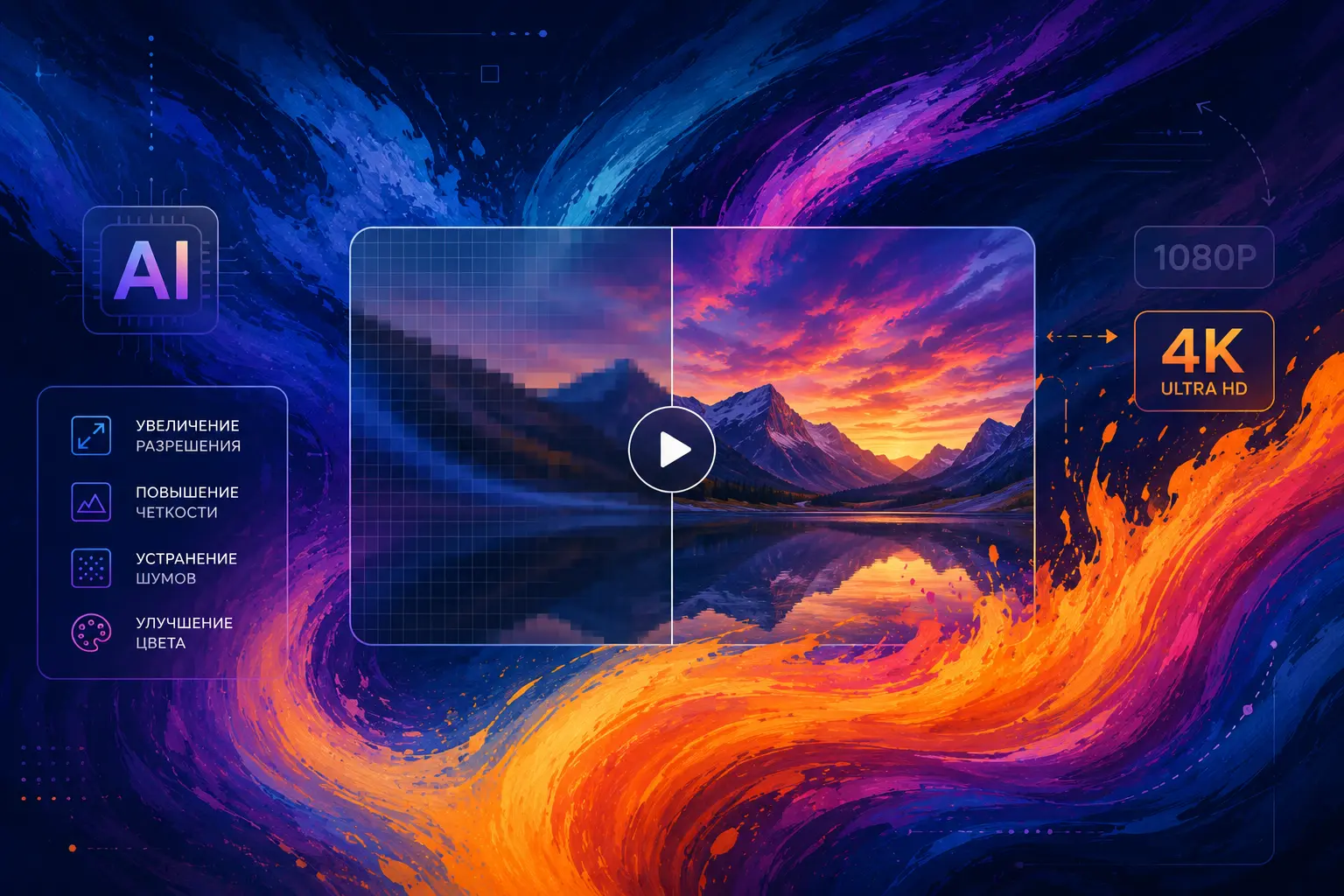
Видео редко получается идеальным сразу. Даже удачный кадр может выглядеть тусклым, дрожать из-за движения рук, терять детали после пересылки в мессенджере, шуметь в полумраке или казаться слишком мягким после съемки на старый смартфон. Раньше такие проблемы исправляли вручную: подбирали фильтры, настраивали резкость, долго работали с цветом и мирились с тем, что низкое разрешение уже не вернуть. Нейросети изменили этот процесс. Они анализируют кадры, находят повторяющиеся детали, отделяют шум от изображения, дорисовывают недостающую информацию и делают ролик визуально чище. Но важно понимать: ИИ не волшебная кнопка, а инструмент, которому нужно правильно поставить задачу и дать подходящий исходник.
Что именно можно улучшить в видео
Разрешение и детализация. Если видео снято в низком разрешении, нейросеть может увеличить его до Full HD или 4K, восстановить контуры лиц, текстуры одежды, мелкие детали интерьера и природные элементы. Такая фишка особенно будет полезна для старых домашних архивов, обучающих роликов, записей вебинаров и коротких видео для соцсетей. Однако не стоит ожидать, что из сильно размытого пятна появится настоящий номер автомобиля или лицо человека с документальной точностью. Все же, ИИ достраивает статистически более вероятные детали, а не возвращает информацию, которой в файле уже нет.
Шум и зернистость. Если вы снимали когда-нибудь в темной комнате, могли заметить, что на картинке появляются цветные точки, рябь и грязные переходы в тенях. Это происходит из-за того, что камера усиливает сигнал. Нейросеть умеет сглаживать такие участки, сохраняя границы объектов. Главное не переборщить: слишком сильное шумоподавление делает кожу пластиковой, волосы слипшимися, а ткань похожей на гладкую заливку.
Стабильность кадра. Если ролик дрожит из-за съемки с рук, ИИ может выровнять движение, компенсировать колебания и сделать картинку спокойнее. Это помогает в видео из путешествий, обзорах товаров и семейных записях. При этом стабилизация часто немного обрезает края, поэтому заранее проверьте, не находятся ли важные объекты слишком близко к границе кадра.
Цвет, свет и контраст. Нейросеть способна осветлить темные участки, вернуть естественный тон кожи, убрать зеленый или желтый оттенок от ламп, усилить небо, траву и фактуру предметов. Но цветокоррекция должна соответствовать задаче: для семейного архива лучше сохранить естественность, тогда как для рекламы уместна более выразительная картинка, а для экспертного видео важнее чистое лицо и читаемый фон.
Как подготовить исходный файл
Возьмите оригинальный файл. Не используйте ролик, который уже несколько раз пересылали через мессенджеры или скачивали из соцсетей, потому что такие платформы часто сжимают видео, снижают битрейт и добавляют ненужные артефакты. Лучше найти тот файл, который получился у вас изначально: в нем больше данных, а значит, нейросети легче отличить реальную деталь от цифрового мусора.
Отрежьте лишние фрагменты до обработки. Если вам нужен только минутный отрывок из получасовой записи, сначала сделайте черновую нарезку. Так вы сэкономите время, уменьшите риск ошибок и быстрее сравните разные настройки. Для длинных роликов лучше работать по частям: отдельно обработать вступление, основной блок и финал, потому что сцены с разным освещением могут требовать разных параметров.
Не улучшайте все сразу. Частая ошибка новичков — править резкость, шумоподавление, стабилизацию, интерполяцию кадров и ставить цветовой фильтр в один проход. Может показаться, что вы сэкономите время, но результат вам не понравится своей искусственностью. Правильнее двигаться по цепочке: сначала стабилизировать кадр, затем убрать шум, потом увеличить разрешение, после этого настроить цвет и только в конце добавить легкую резкость.
Сохраните копию исходника. Никогда не работайте с единственным файлом. Создайте отдельную папку, положите туда оригинал, промежуточные версии и финальный экспорт. Названия делайте понятными: «без шума», «убран контраст», «стабилизированное». Это выручает, когда нужно вернуться на шаг назад и убрать настройку, которая испортила лица или сделала движение неестественным.
Пошаговая инструкция по улучшению видео
Оцените ролик без обработки. Откройте видео на большом экране, а не только в маленьком окне телефона. Посмотрите первые несколько секунд, середину и финал. Выпишите основные проблемы: низкое разрешение, шум в тенях, дрожание, пересвет лица, тусклый цвет, плохой звук, размытые контуры. Так вы поймете, что требует улучшения.
Выберите нейросеть для правок. Для серьезного восстановления старых записей лучше подойдут программы с гибкими настройками. Для коротких видео из телефона удобны онлайн-сервисы и мобильные приложения. Для роликов, где важен монтаж, субтитры, обложка и звук, удобнее использовать видеоредактор с ИИ-функциями. Не выбирайте инструмент только по обещанию «улучшить в один клик»: важно, чтобы можно было посмотреть предпросмотр и сравнить исходник с результатом.
Сделайте тест на небольшом фрагменте. Возьмите 10–20 секунд с большим количеством деталей: там, где есть лицо, движение, тени и текст. Примените выбранные настройки и посмотрите итог на нормальной скорости. Если проверять только стоп-кадр, можно не заметить мерцание, скачки резкости или странные изменения кожи между кадрами.
Настройте улучшение постепенно. Для слабого шума используйте мягкое шумоподавление, для сильного — среднее, но следите за фактурой. Если хотите поднять качество, не всегда нужно пытаться вытянуть видео сразу до 4K: ролик, снятый в 720p, часто выглядит естественнее после увеличения до 1080p. Резкость добавляйте осторожно, потому что лишняя резкость подчеркивает сжатие, морщины, цифровую грязь и контуры, которых в реальности не было.
Экспортируйте видео с правильными параметрами. После обработки не сжимайте файл слишком сильно. Для соцсетей обычно достаточно распространенных форматов вроде MP4, но битрейт должен быть нормальным, иначе все улучшения снова превратятся в квадратики и мыльные переходы. Проверьте финальный файл на телефоне, ноутбуке или большом экране.
Примеры промптов для нейросети
Как и при любой работе с нейросетями, промпт должен объяснять, что сохранить, что исправить и чего не делать.
Пример для старого семейного видео:
«Улучши качество старого домашнего видео: убери цифровой шум и легкое мерцание, повысить четкость лиц и одежды, сохранить естественные цвета, не менять черты людей, не делать кожу пластиковой, не добавлять лишние детали, итог должен выглядеть как аккуратно восстановленная архивная запись».
Такой запрос полезен, когда важна достоверность, а не эффектная картинка.
Пример для видео из соцсетей:
«Повысить качество короткого вертикального видео для публикации: сделать изображение четче, немного улучшить свет и контраст, убрать шум в темных областях, сохранить естественный тон кожи, не усиливать резкость слишком сильно, не менять фон и выражение лица».
Этот промпт помогает получить аккуратный результат без ощущения фильтра.
Пример для обзора товара:
«Улучшить видеообзор товара: повысить читаемость мелких деталей, сделать предмет более резким, убрать дрожание камеры, выровнять свет, сохранить реальные цвета материала, не менять форму изделия, не добавлять несуществующие элементы».
Здесь важно прямо запретить искажения, потому что для товара достоверность важнее художественной обработки.
Пример для темной съемки:
«Осветлить видео, снятое при слабом освещении: убрать цветной шум, восстановить детали в тенях, сохранить атмосферу вечерней сцены, не превращать ночь в день, не пересвечивать лица и яркие источники света».
Такой промпт задает баланс: ролик становится чище, но не теряет настроение.
Как работать со звуком
Качество видео воспринимается не только глазами. Иногда картинка выглядит приемлемо, но зрителю тяжело слушать речь из-за гула, эха, ветра или музыки на фоне. Нейросети для обработки аудио могут улучшить впечатление сильнее, чем повышение качества изображения.
Сначала отделите голос от фонового шума. В сервисах очистки речи обычно есть режимы для удаления шипения, гула кондиционера, щелчков, уличного шума и комнатного эха. Если человек говорит близко к микрофону, результат часто получается очень заметным: голос становится плотнее, слова читаются лучше, паузы звучат спокойнее. Но если речь едва слышна под громкой музыкой или записана издалека, ИИ может ошибаться, съедать окончания слов и создавать металлический оттенок.
Затем проверьте громкость. После очистки речь может стать тише или громче, поэтому выровняйте уровень, чтобы зрителю не приходилось постоянно менять звук. Для обучающих роликов, интервью и презентаций особенно важно, чтобы голос оставался стабильным от начала до конца. Если в видео есть музыка, не делайте ее слишком громкой: она должна поддерживать настроение, а не перебивать речь.
Частые ошибки при улучшении видео
Слишком сильная резкость. Новичкам кажется, что чем резче картинка, тем лучше качество. На деле чрезмерная резкость создает белые ореолы вокруг объектов, подчеркивает поры кожи, шум и следы сжатия. Лучше выбрать умеренную четкость, при которой детали читаются, но изображение не выглядит колючим.
Агрессивное омоложение лиц. Некоторые ИИ-инструменты при восстановлении автоматически сглаживают кожу, увеличивают контраст глаз и меняют форму черт. Для развлекательного ролика это иногда допустимо, но для семейного архива, интервью, отзыва клиента или делового видео такой результат выглядит неестественно. Всегда проверяйте лица на стоп-кадрах и в движении.
Неправильное повышение частоты кадров. Интерполяция может сделать движение плавнее, добавив промежуточные кадры. Она полезна для замедления или старых роликов с низкой частотой, но иногда создает эффект мыла, где все движется слишком гладко. Если исходное видео снято в привычных 25 или 30 кадрах в секунду, не всегда нужно превращать его в 60.
Повторная обработка уже обработанного файла. Каждый новый проход может добавлять артефакты. Если результат не понравился, лучше вернуться к исходнику или к ранней промежуточной версии, а не улучшать поверх финального файла. Особенно это касается роликов, которые уже были сильно сжаты.
Как проверить результат
Сравнивайте не только «до» и «после», но и то, как ролик передает изначальный смысл. Видео должно стать чище, а не измениться до неузнаваемости. Посмотрите на лица, руки, текст на вывесках, логотипы, края предметов, волосы, мелкие узоры и движение на заднем плане. Если нейросеть дорисовала странные детали, изменила надпись, сделала глаза слишком блестящими или превратила ткань в гладкую поверхность, уменьшите силу обработки. Полезно сделать три версии: мягкую, среднюю и усиленную. Мягкая часто выглядит наиболее естественно, средняя подходит для публикации, усиленная может быть хороша для маленького экрана, но на большом мониторе выдает искусственность. Покажите ролик человеку, который не видел исходник, и спросите не «стало ли лучше», а «что кажется странным». Такой вопрос помогает заметить проблемы, к которым глаз автора уже привык.