
Подписчики пишут в сообщество в любое время — ночью, в выходные, в праздники. Отвечать всем вручную долго, а шаблонные автоответы раздражают. Бот с нейросетью отвечает сразу и по делу: консультирует по товарам, записывает на услуги, отвечает на частые вопросы — теми словами и в том тоне, которые ты ему задашь.
В GPTunneL такого бота можно собрать без программирования. Раньше конструктор работал только с Telegram, теперь один и тот же бот подключается ещё к ВКонтакте и MAX: инструкция, модель и лимиты общие, а каналы включаются на вкладке «Каналы».
Ниже — весь путь от пустого бота до первого ответа в сообщениях сообщества.
Что понадобится
- аккаунт в GPTunneL с положительным балансом — из него списывается оплата ответов нейросети;
- сообщество ВКонтакте, в котором ты администратор (редактору раздел «Работа с API» недоступен).
Если сообщества ещё нет, создай его в разделе «Сообщества» → «Создать сообщество». Тип и тематика для бота значения не имеют.
Шаг 1. Создай бота в GPTunneL
Открой раздел «Боты» и нажми «Добавить бота».
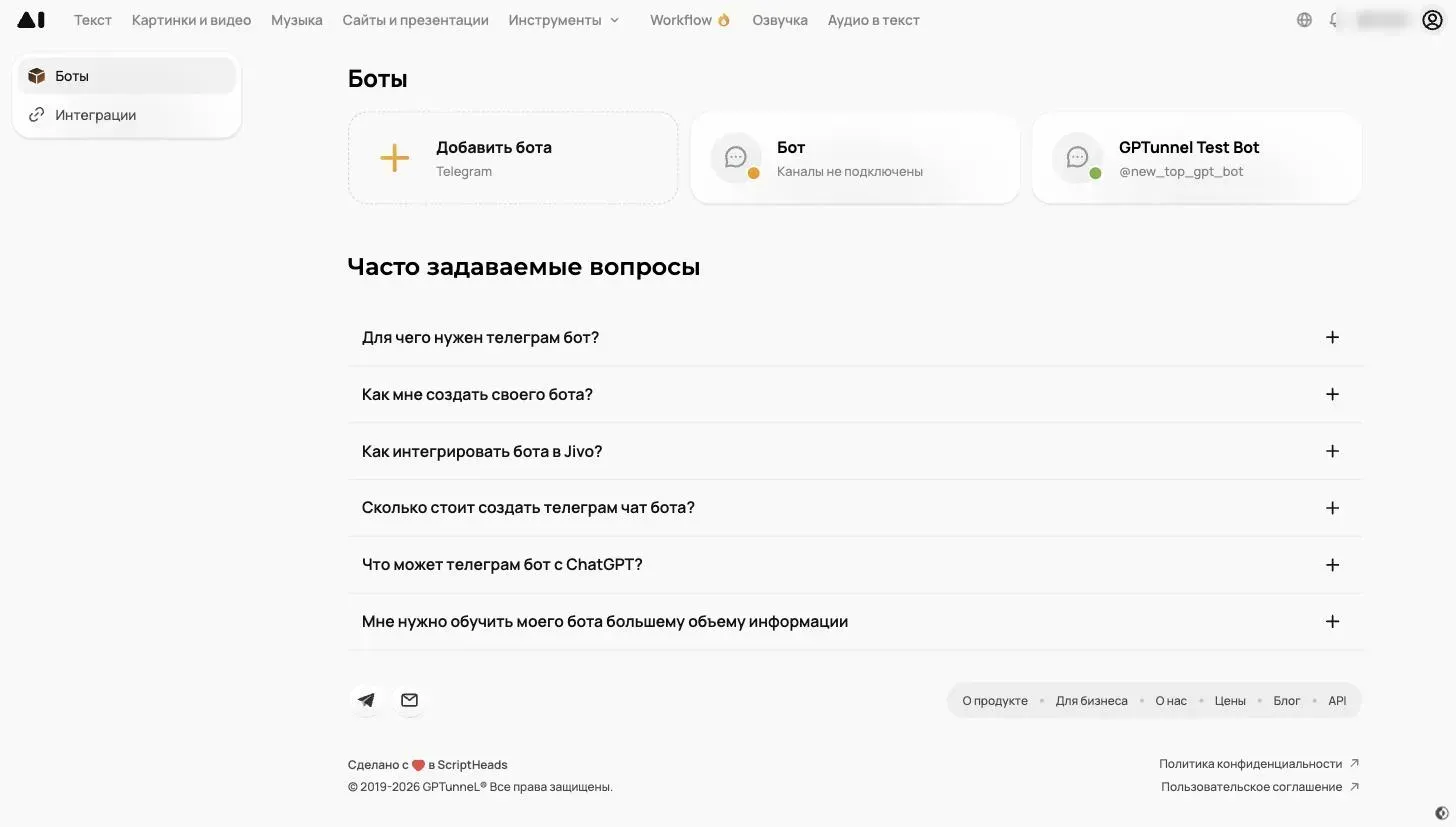 Раздел «Боты»: здесь живут все твои боты, новый добавляется карточкой «Добавить бота».
Заполни настройки:
- Название бота — как бот будет называться у тебя в списке. Можно оставить пустым: при подключении подставится название сообщества.
- Сообщение приветствия — его человек получит, когда впервые откроет диалог с сообществом или нажмёт кнопку «Начать».
- Инструкция ассистенту — главное поле. Опиши, кто бот, о чём он говорит и о чём молчит, каким тоном отвечает. Чем конкретнее, тем лучше.
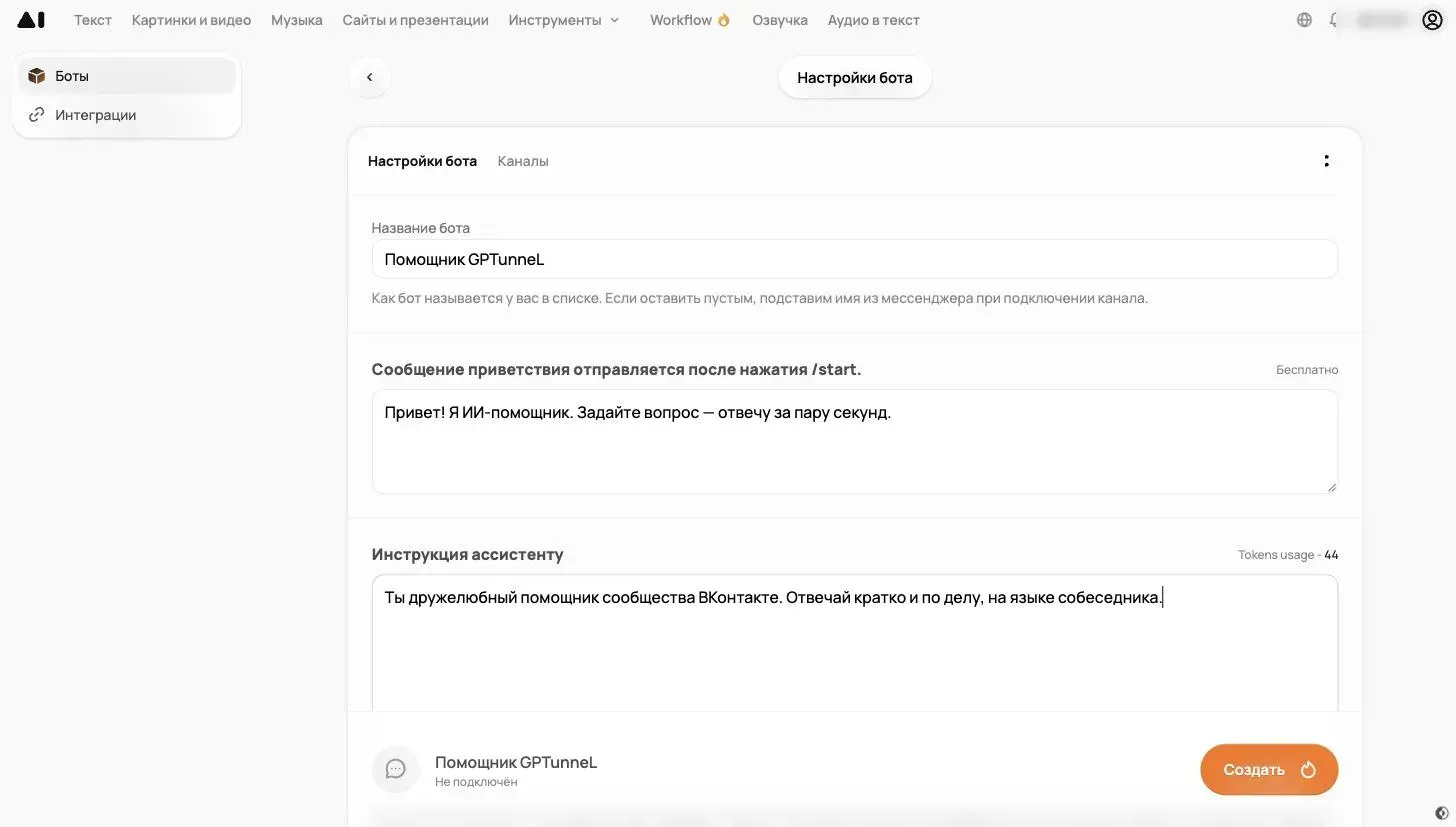 Название, приветствие и инструкция ассистенту — всё, что нужно для первого запуска.
Ниже выбери модель бота и длину контекста — сколько последних сообщений бот помнит в диалоге. Для консультаций хватит 5–10 сообщений. Под названием модели указана цена за тысячу токенов: она пригодится, чтобы прикинуть расходы.
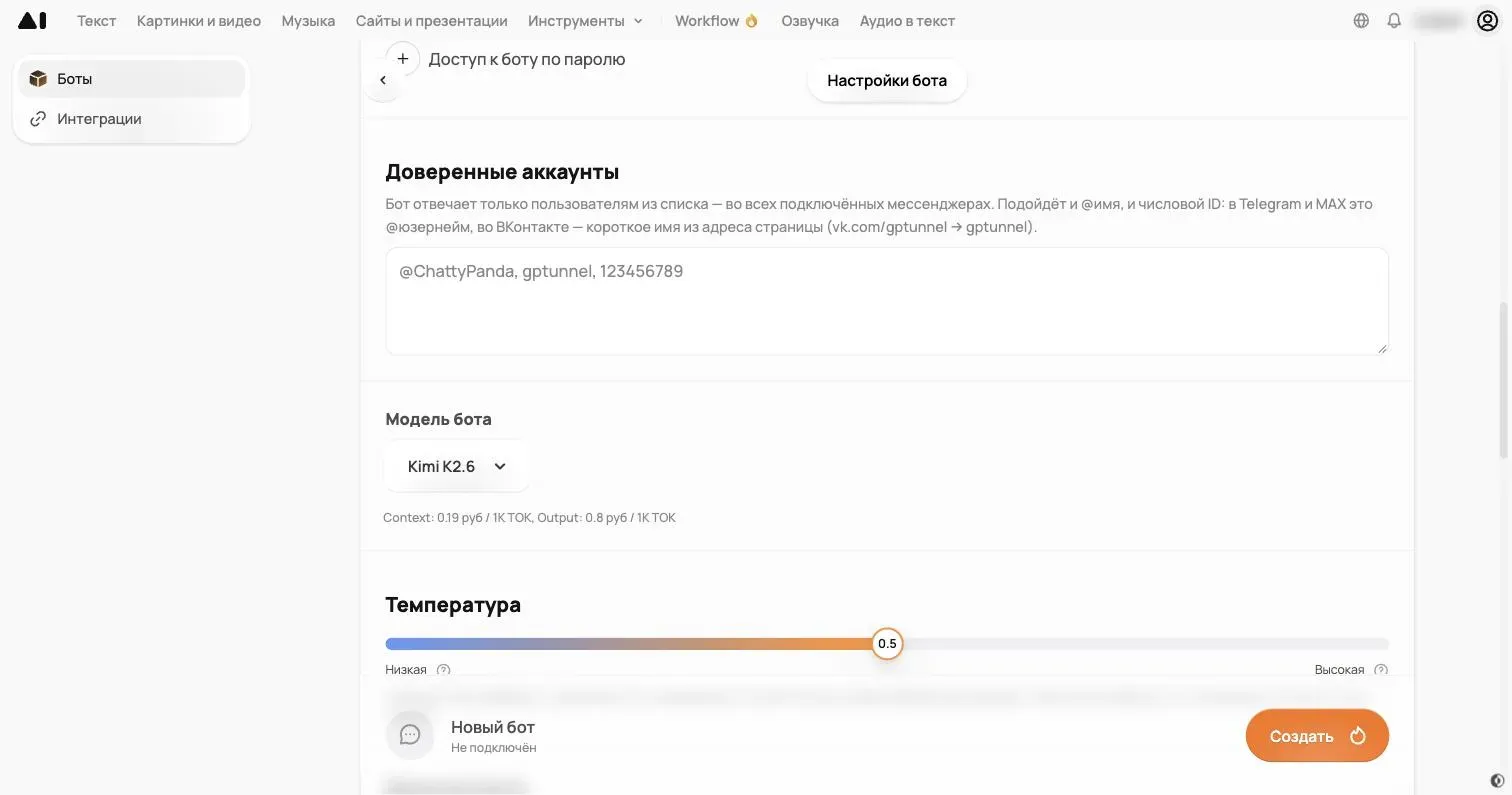 Модель бота: под названием — цена контекста и ответа за тысячу токенов. Сильная модель отвечает точнее, лёгкая — дешевле.
Нажми «Создать» — откроется вкладка «Каналы».
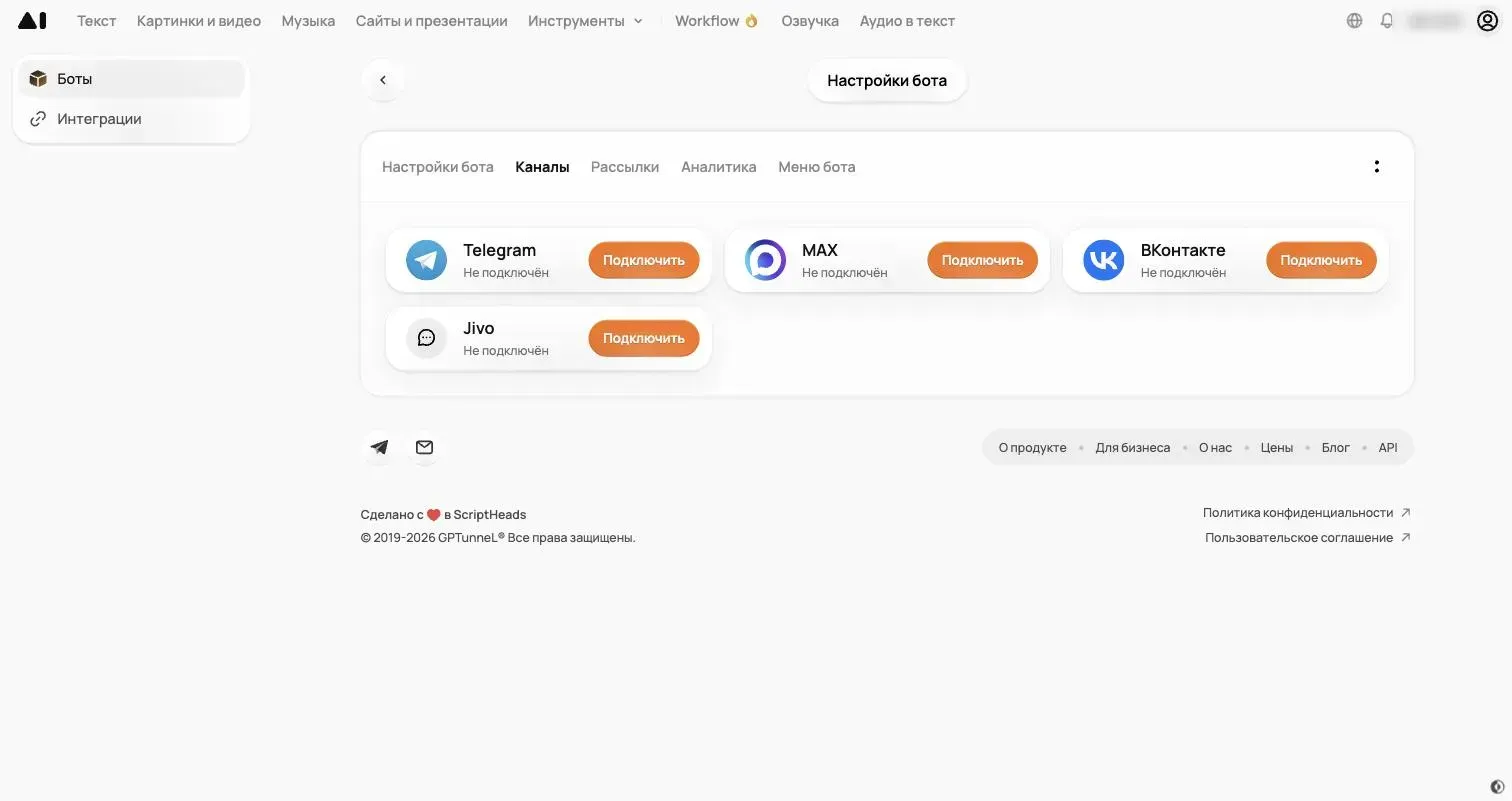 Вкладка «Каналы»: один бот — несколько мессенджеров. Нам нужна карточка «ВКонтакте».
Не закрывай её и открой сообщество ВКонтакте в соседней вкладке браузера.
Шаг 2. Включи сообщения сообщества
На странице сообщества нажми «Управление».
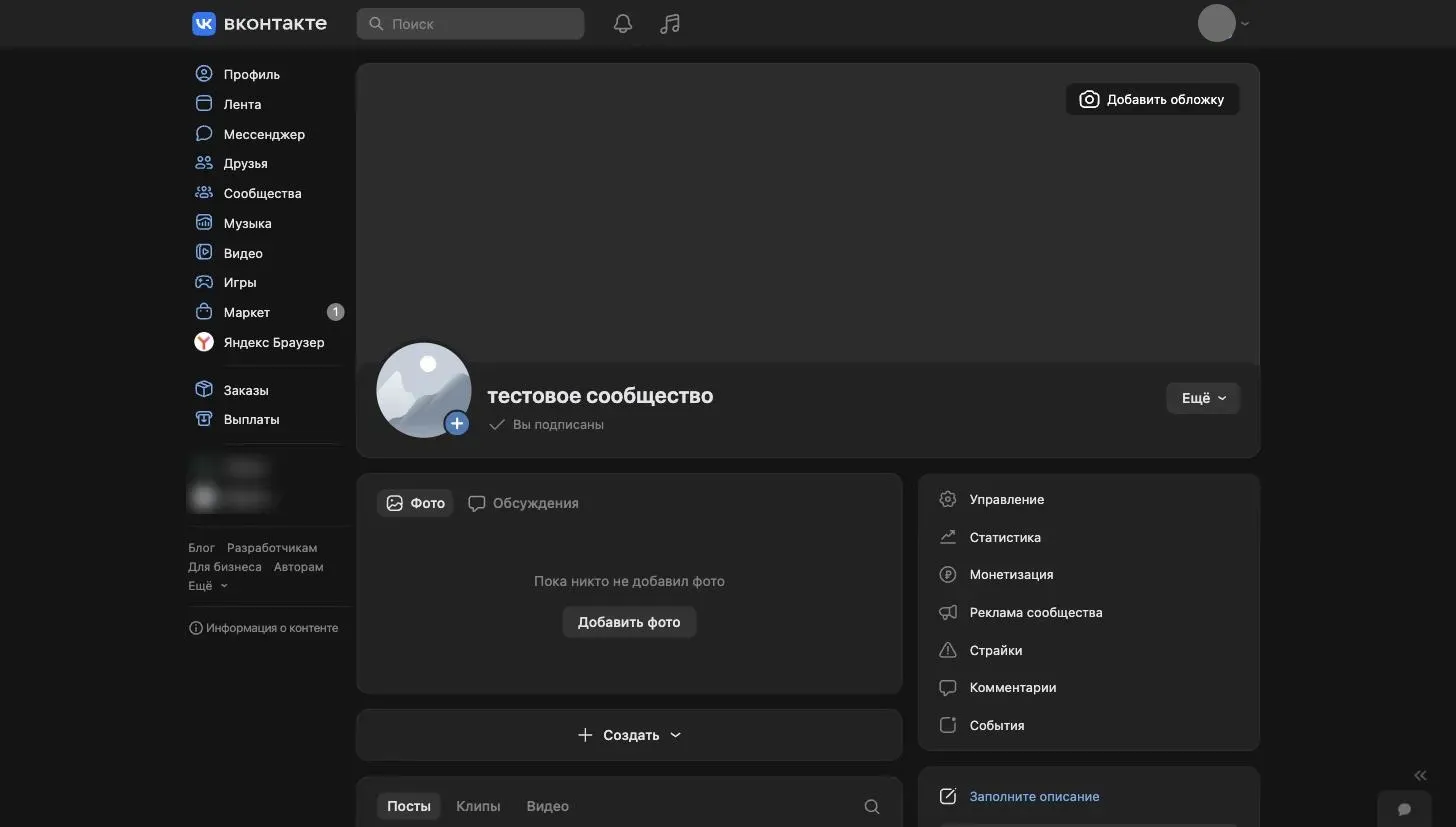 Кнопка «Управление» — в правом блоке на странице сообщества.
Открой раздел «Сообщения» и в поле «Сообщения сообщества» выбери «Включены».
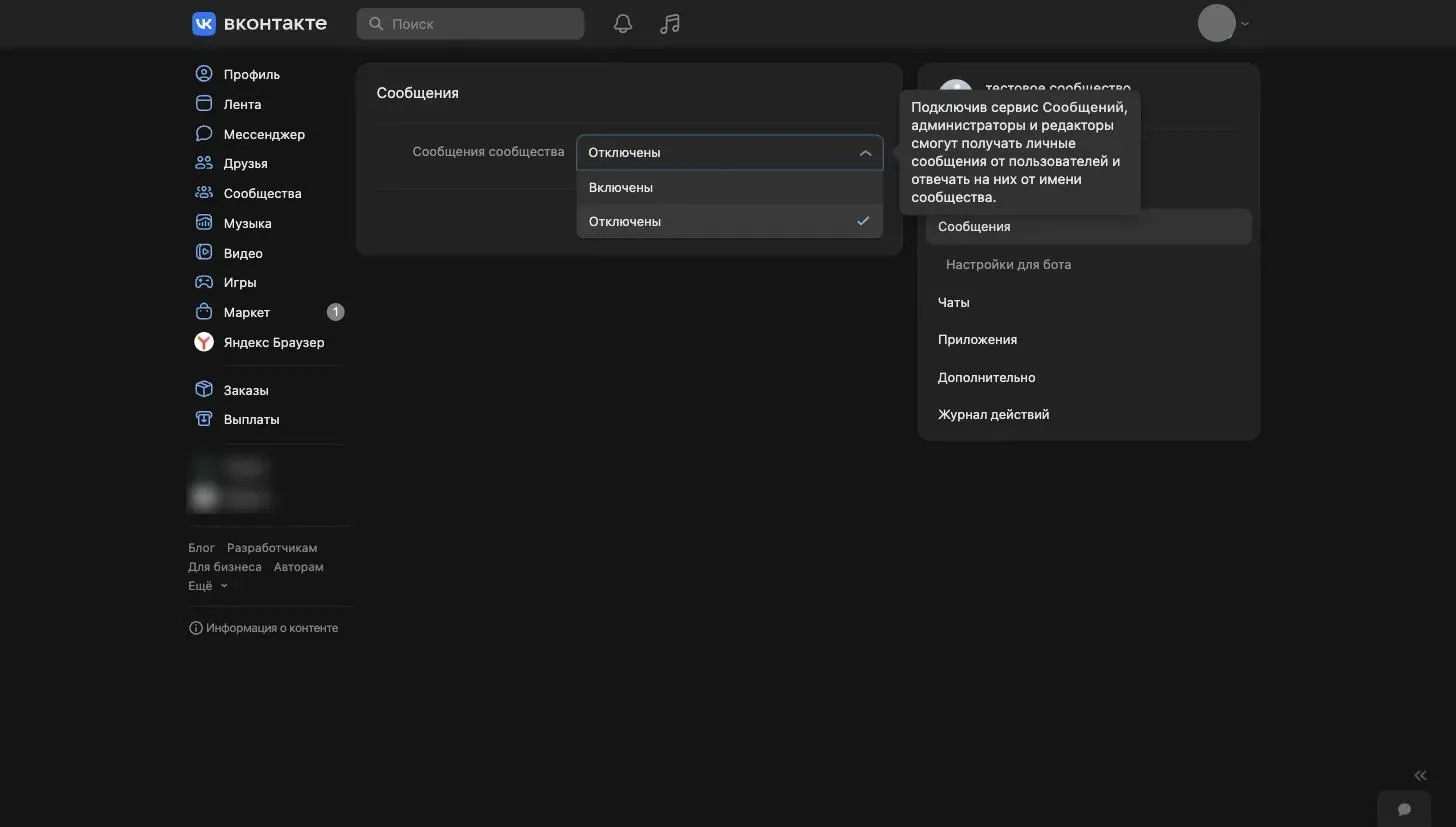 Без включённых сообщений написать сообществу нельзя — боту некому будет отвечать.
Поле «Приветствие» оставь пустым: приветствие отправит бот — то, что ты написал в GPTunneL. Нажми «Сохранить».
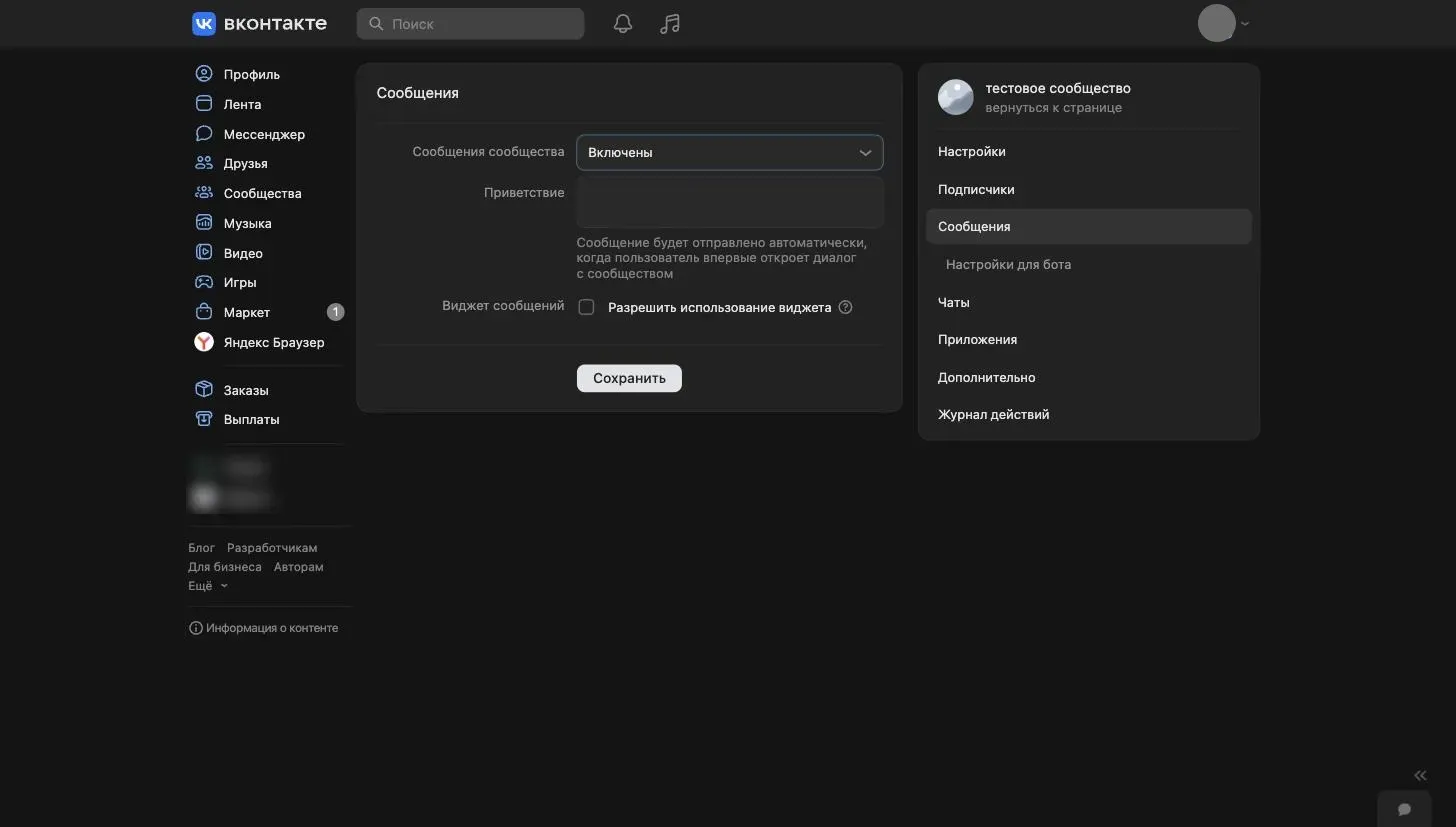 Сообщения включены. Приветствие ВКонтакте не заполняем, иначе человек получит два приветствия подряд.
Шаг 3. Включи возможности ботов
В том же разделе открой подпункт «Настройки для бота»:
- «Возможности ботов» — «Включены». Без этого не будут работать кнопки меню бота;
- отметь «Добавить кнопку „Начать“» — новый собеседник увидит кнопку и сразу получит приветствие.
Нажми «Сохранить».
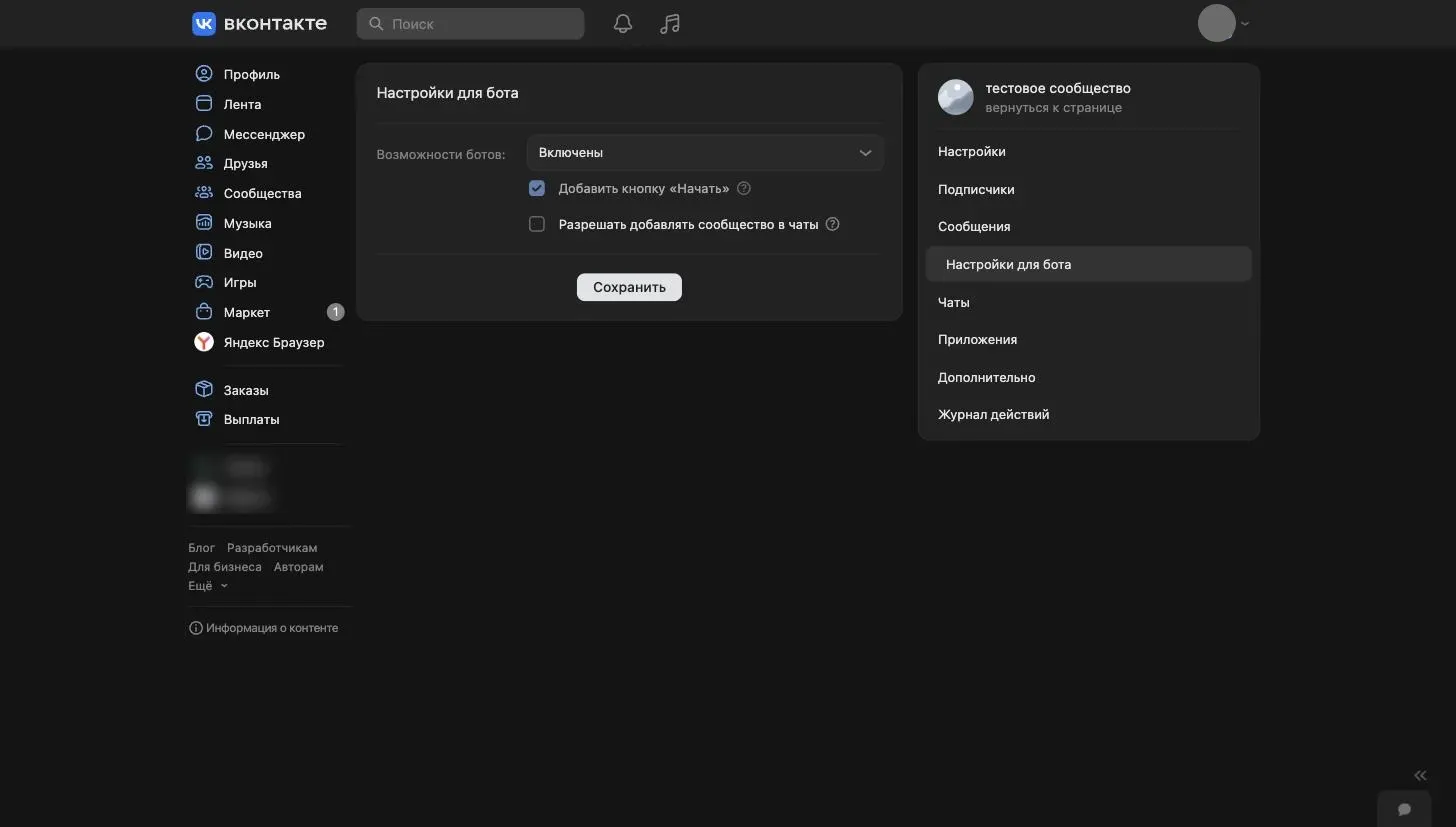 «Возможности ботов» включают клавиатуры и кнопки в сообщениях, «Начать» — первое касание с ботом.
Бот отвечает только в личных сообщениях сообщества. В беседы его добавлять не нужно: групповые чаты ВКонтакте пока не поддерживаются.
Шаг 4. Создай ключ доступа
Перейди в «Дополнительно» → «Работа с API».
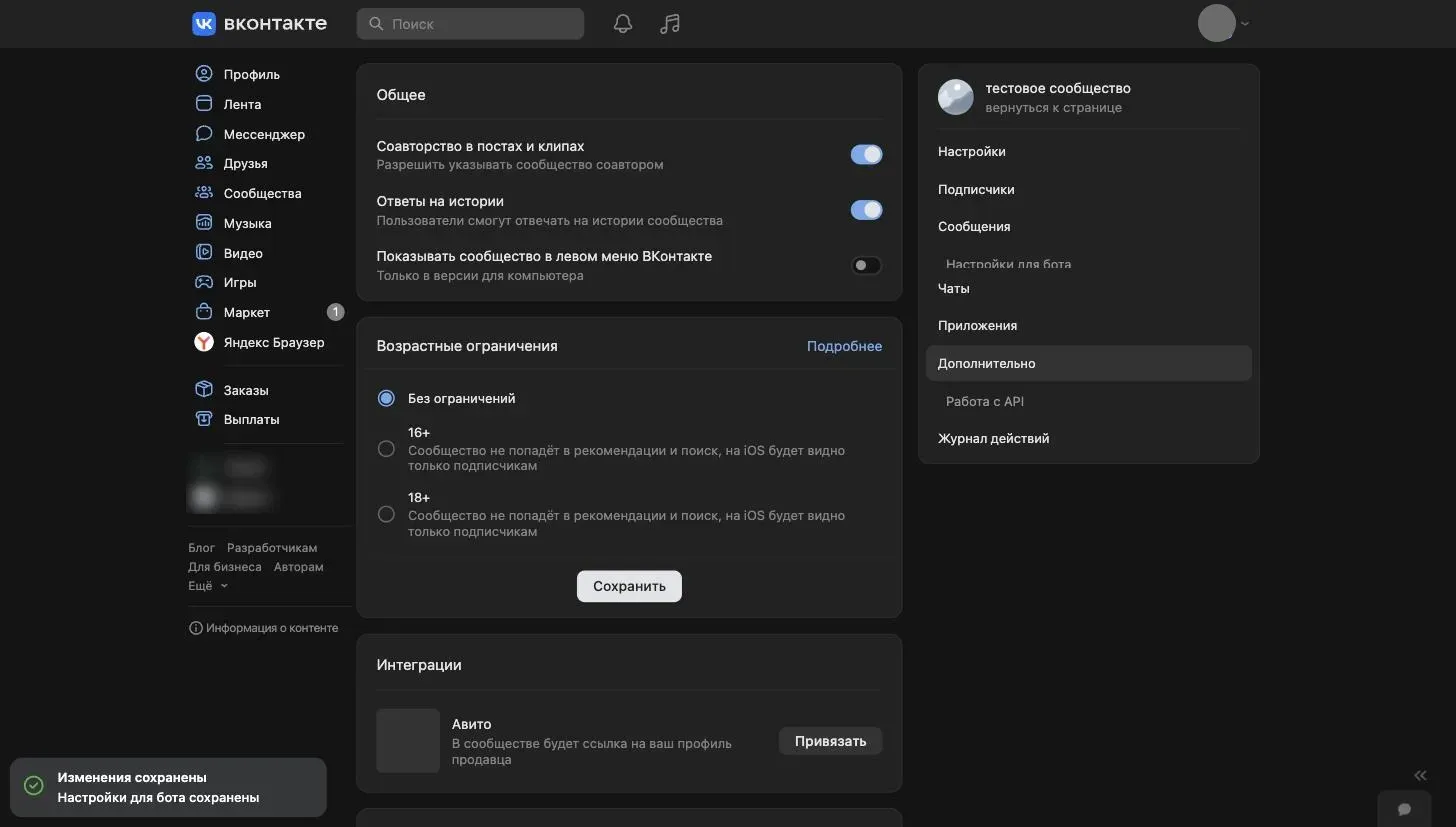 «Работа с API» спрятана в разделе «Дополнительно» — это подпункт под ним.
На вкладке «Ключи доступа» нажми «Создать ключ» и отметь права:
- доступ к сообщениям сообщества — обязательно, иначе бот не сможет отвечать;
- доступ к фотографиям сообщества — чтобы бот мог присылать картинки;
- доступ к документам сообщества — чтобы бот мог присылать файлы.
Остальные права боту не нужны — не выдавай лишнего.
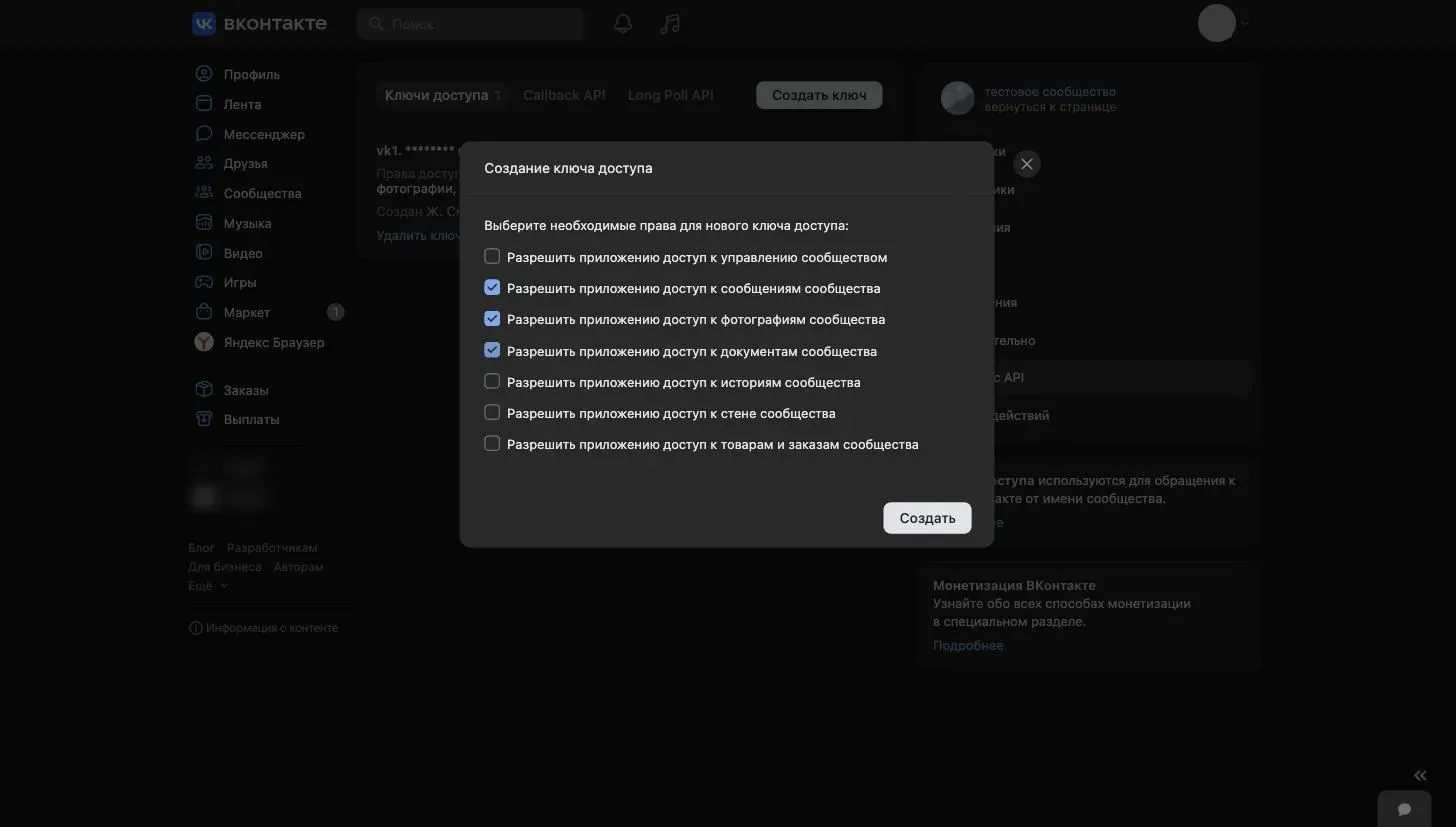 Три права: сообщения, фотографии и документы. Больше боту ничего не требуется.
Нажми «Создать» и подтверди действие кодом, который пришлёт ВКонтакте. Ключ появится в списке — нажми «Показать» и скопируй его.
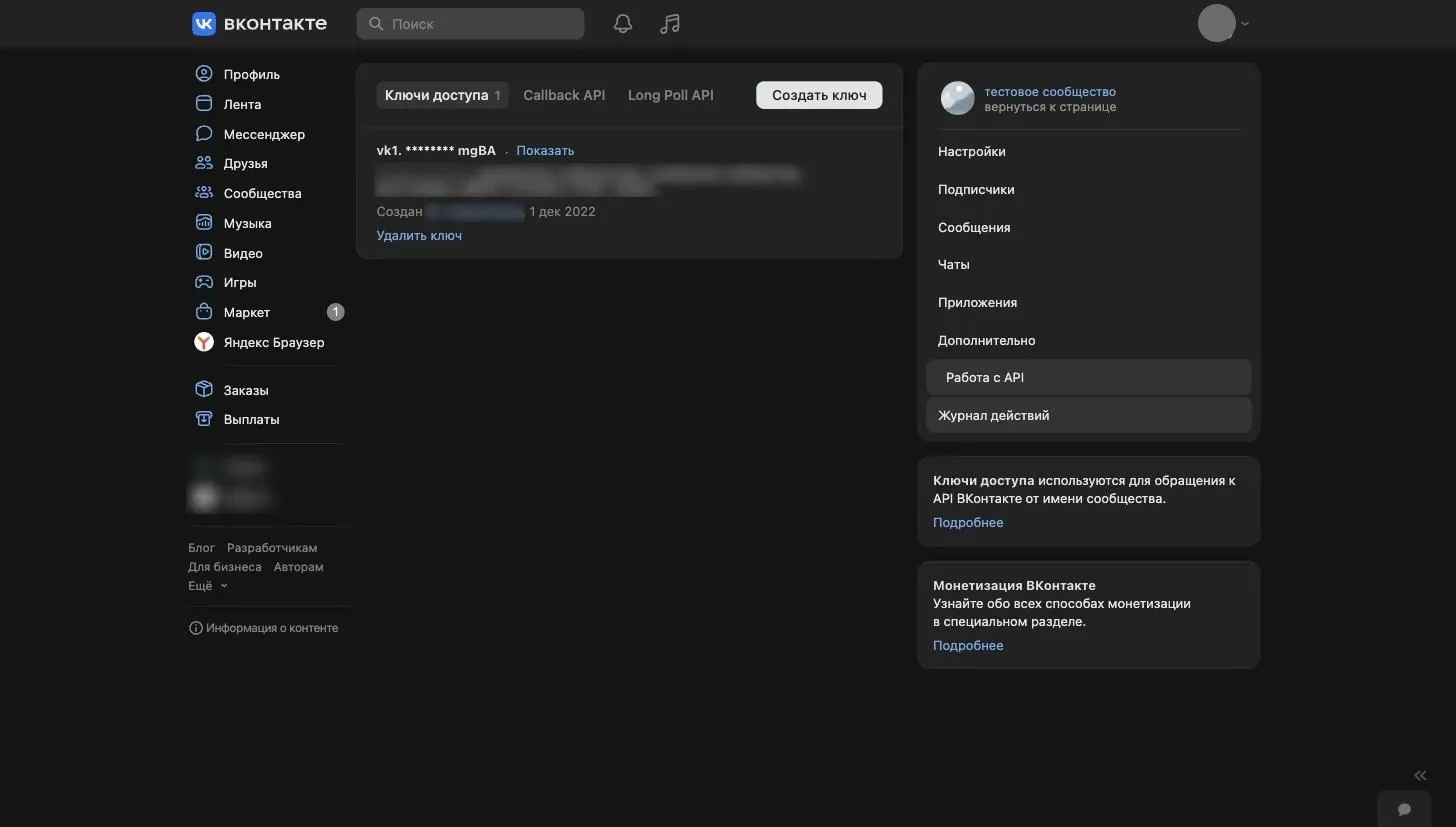 Ключ скрыт звёздочками — «Показать» раскрывает его целиком.
Ключ даёт доступ к сообщениям сообщества — никому его не пересылай. Если он утёк, удали его здесь же и подключи канал заново с новым ключом.
Шаг 5. Вставь ключ в GPTunneL
Вернись во вкладку с ботом и нажми «Подключить» на карточке «ВКонтакте». Откроется окно подключения из трёх шагов. Вставь ключ в поле «Ключ доступа сообщества».
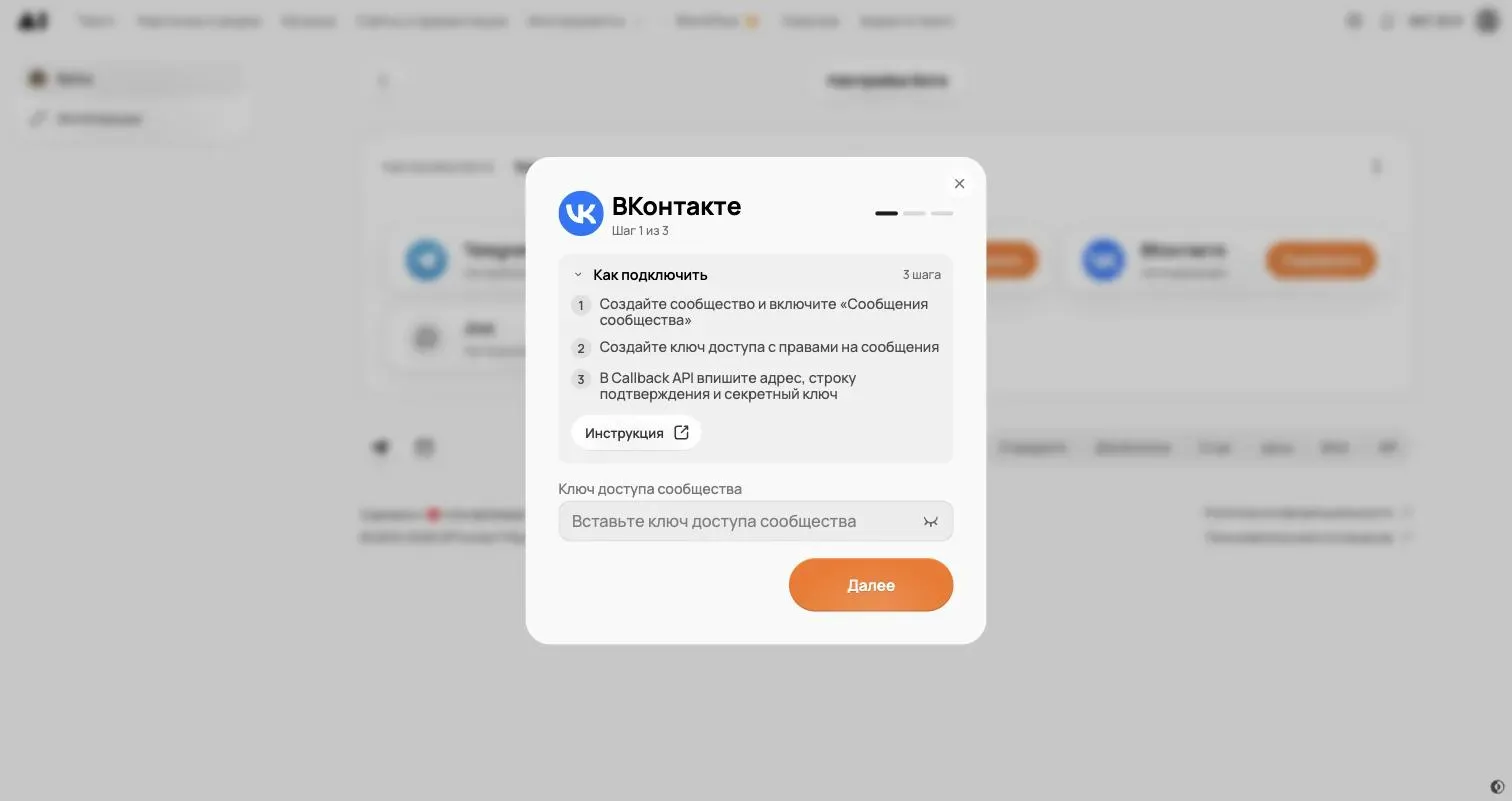 Шаг 1 из 3: ключ доступа сообщества.
GPTunneL сразу проверит ключ у ВКонтакте. Если он верный, в шапке окна вместо «Шаг 1 из 3» появятся аватар и адрес твоего сообщества — так видно, что подключаешь нужное.
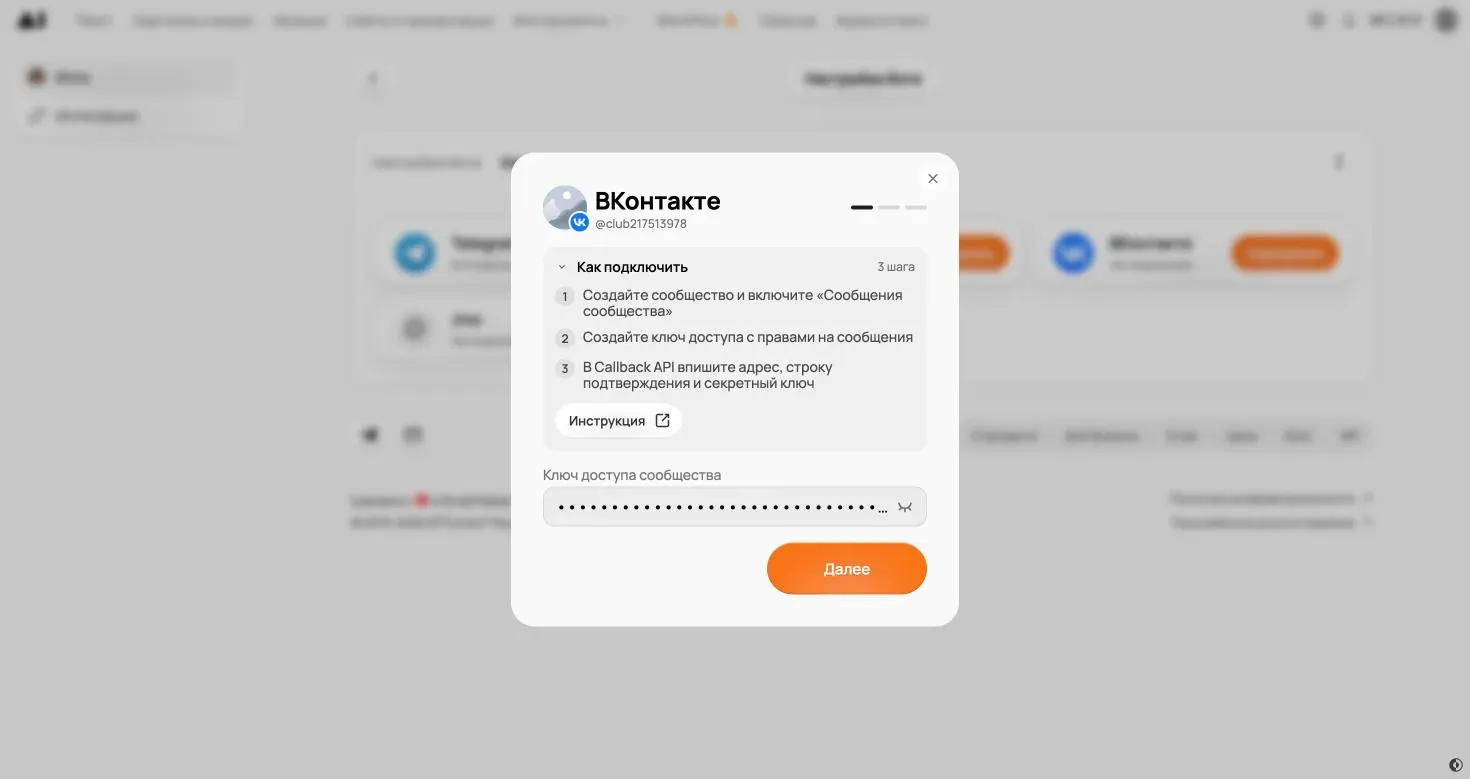 Ключ принят: в шапке — аватар и адрес сообщества (@club217513978). Нажми «Далее».
Шаг 6. Свяжи GPTunneL и Callback API
Это самый запутанный шаг: значения нужно переносить в обе стороны. Держи открытыми две вкладки — окно подключения в GPTunneL и «Работа с API» → «Callback API» во ВКонтакте.
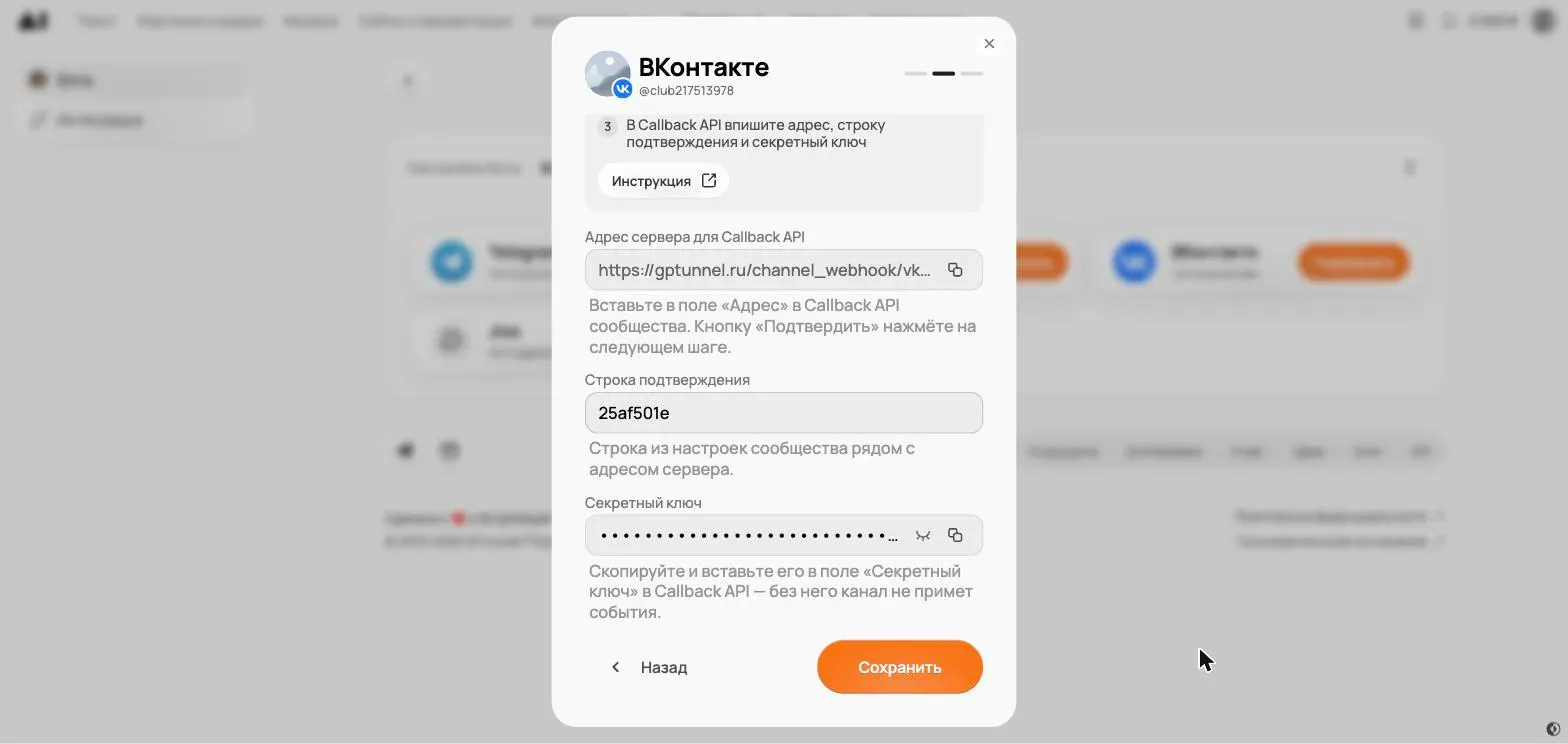 Шаг 2 из 3 в GPTunneL: адрес сервера (копируется кнопкой справа), строка подтверждения и секретный ключ.
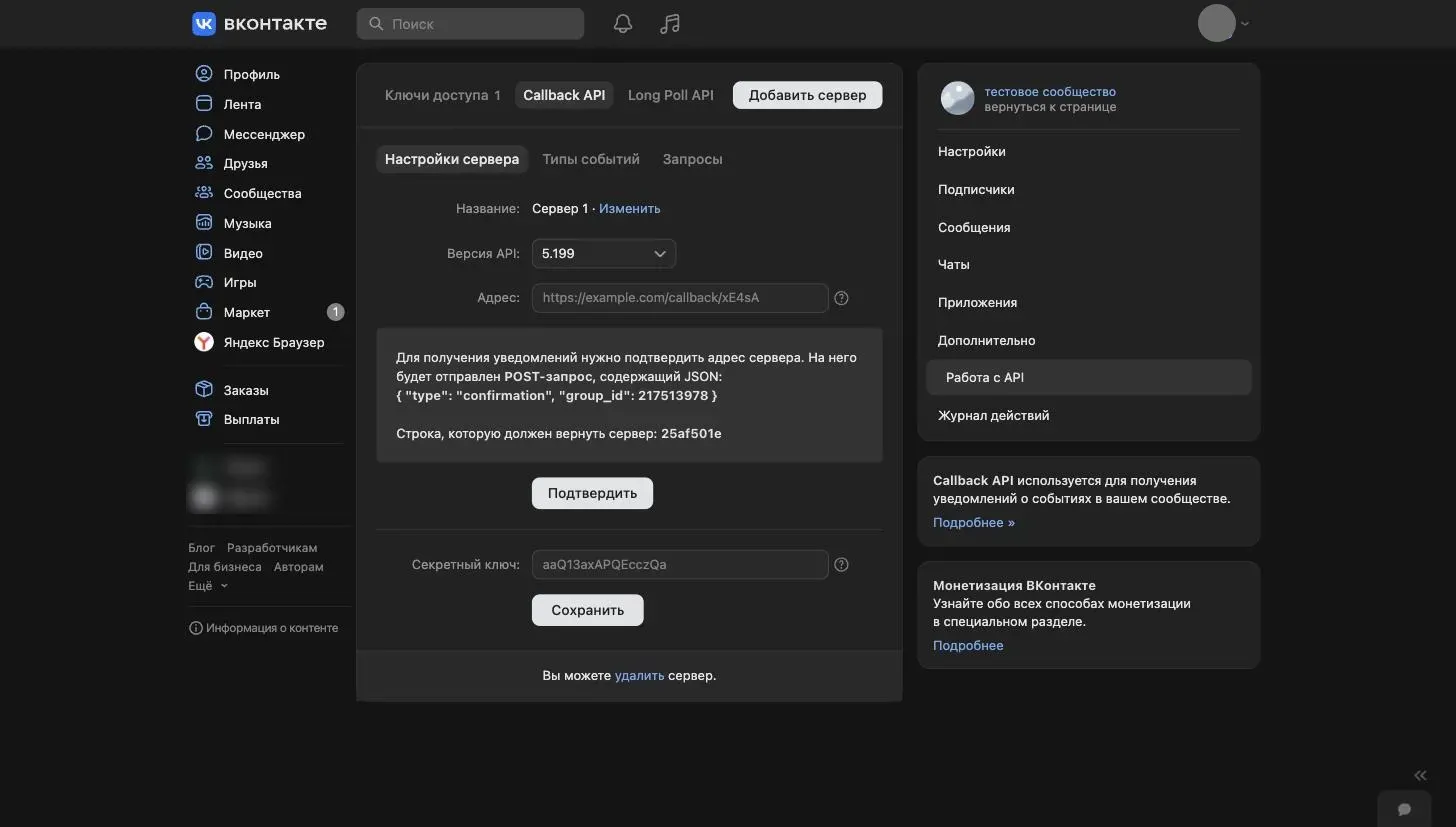 Callback API во ВКонтакте. Если сервера ещё нет, нажми «Добавить сервер» — появится такая же форма.
Что куда переносить:
| Значение | Откуда взять | Куда вставить |
|---|---|---|
| Адрес сервера | GPTunneL, поле «Адрес сервера для Callback API» — кнопка копирования справа | ВКонтакте, поле «Адрес» |
| Строка подтверждения | ВКонтакте, строка «Строка, которую должен вернуть сервер» (8 символов) | GPTunneL, поле «Строка подтверждения» |
| Секретный ключ | GPTunneL, поле «Секретный ключ» — кнопка копирования справа | ВКонтакте, поле «Секретный ключ» внизу формы |
Порядок такой:
-
Версия API во ВКонтакте — оставь последнюю (5.199 или новее).
-
Скопируй строку подтверждения из ВКонтакте и вставь её в GPTunneL.
-
Скопируй секретный ключ из GPTunneL, вставь его во ВКонтакте в поле «Секретный ключ» и нажми «Сохранить» под ним. ВКонтакте ответит «Секретный ключ успешно сохранён».
-
Скопируй адрес сервера из GPTunneL и вставь во ВКонтакте в поле «Адрес». Пока ничего не нажимай.
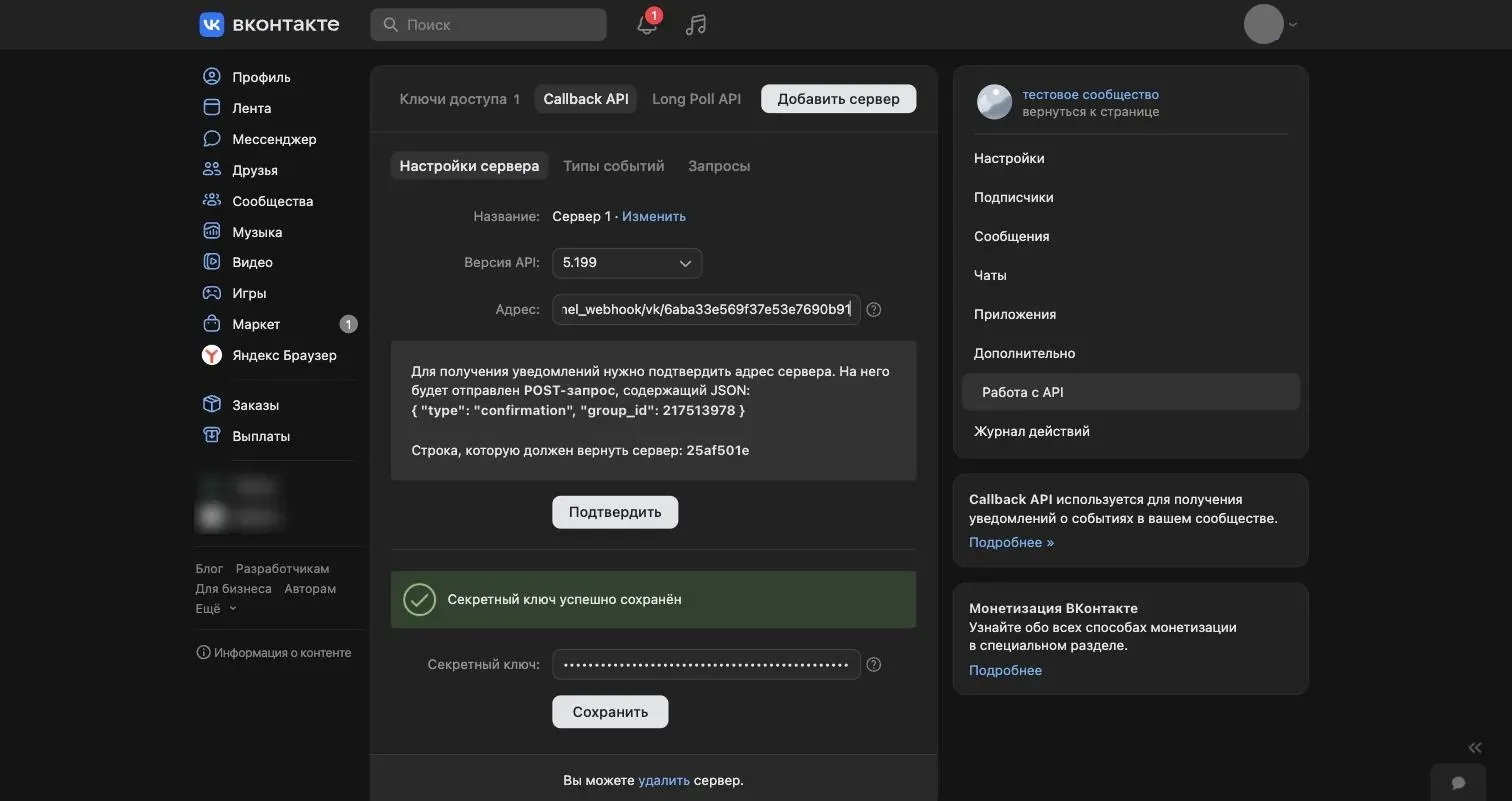 Адрес вставлен, секретный ключ сохранён. Кнопку «Подтвердить» нажмём на следующем шаге.
 -
Вернись в GPTunneL и нажми «Сохранить» — окно перейдёт к шагу 3 «Ждём подтверждения адреса».
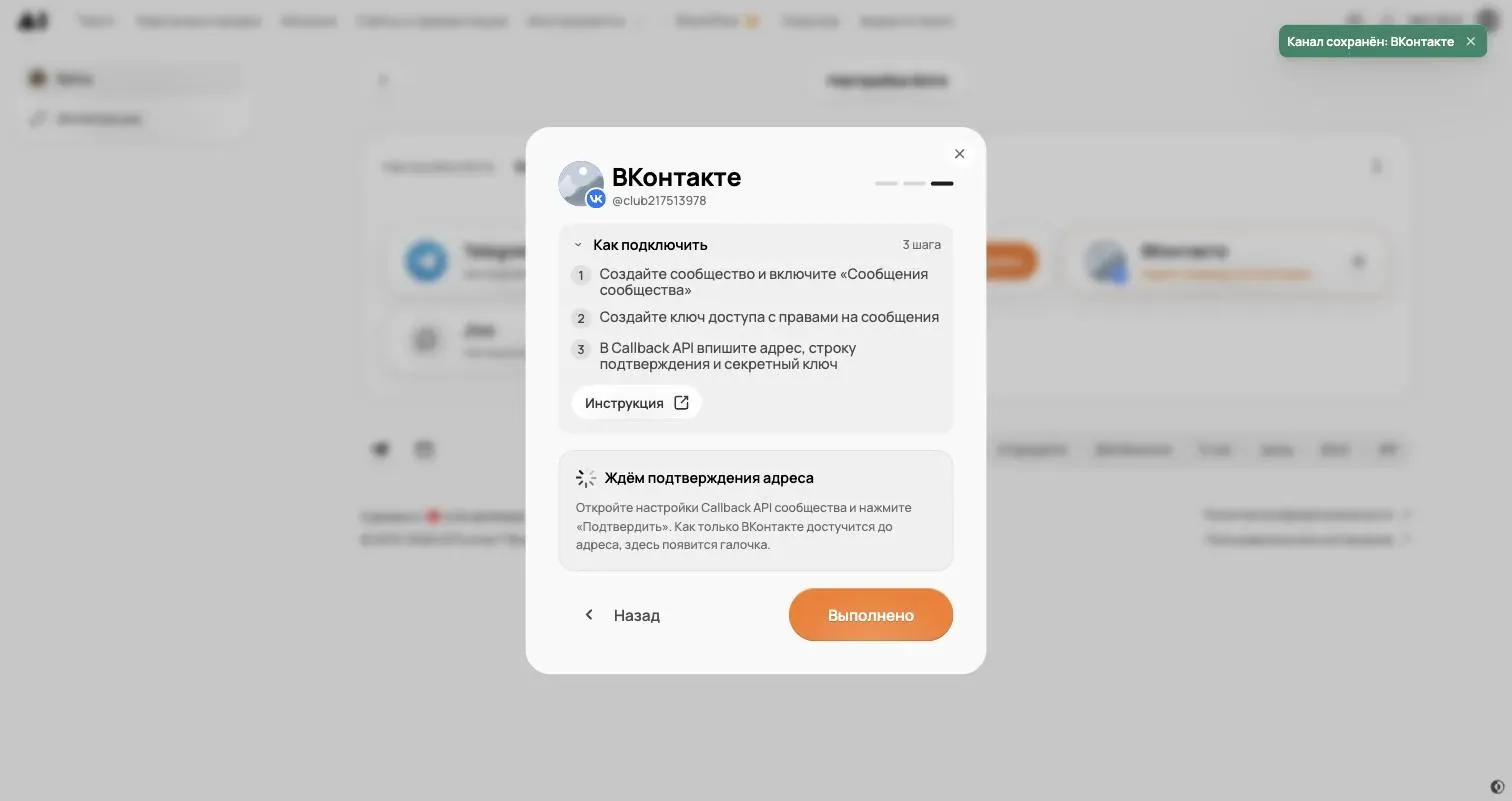 Шаг 3 из 3: GPTunneL запомнил строку подтверждения и ждёт, когда ВКонтакте постучится по адресу.
Важно сохранить в GPTunneL до того, как нажать «Подтвердить» во ВКонтакте: иначе GPTunneL ещё не знает строку, которую надо вернуть, и ВКонтакте адрес не примет.
Шаг 7. Подтверди адрес
Во ВКонтакте нажми «Подтвердить» под адресом. ВКонтакте отправит на адрес проверочный запрос, GPTunneL ответит строкой подтверждения, и над формой появится «Адрес сервера успешно сохранён».
Вернись во вкладку GPTunneL: через несколько секунд окно покажет «Адрес подтверждён».
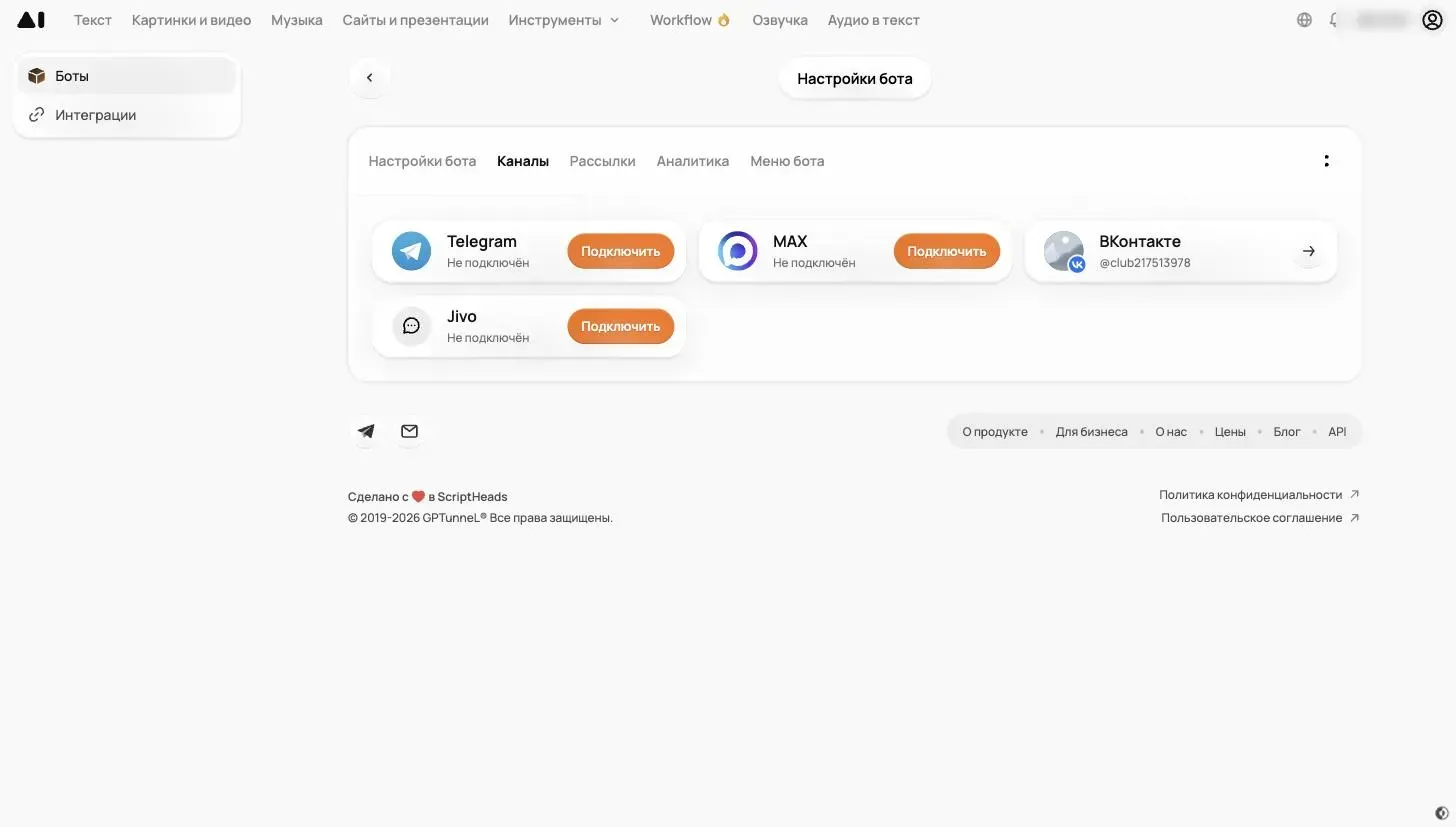 Готово: на карточке «ВКонтакте» — аватар и адрес сообщества вместо «Не подключён».
Если вместо этого видишь «Адрес не подтверждён», нажми «Назад» и сверь строку подтверждения и секретный ключ — чаще всего при копировании теряется символ. Потом снова «Сохранить» в GPTunneL и «Подтвердить» во ВКонтакте.
Шаг 8. Включи типы событий
Этот шаг чаще всего пропускают. Без него адрес подтверждён, канал подключён, а бот молчит: ВКонтакте просто не присылает ему сообщения.
Во ВКонтакте в Callback API открой вкладку «Типы событий» и в группе «Сообщения» отметь:
- Входящее сообщение — без него бот не увидит ни одного сообщения;
- Действие с сообщением — нажатия на кнопки меню бота.
Остальные галочки не нужны. ВКонтакте сохраняет их сразу, без отдельной кнопки.
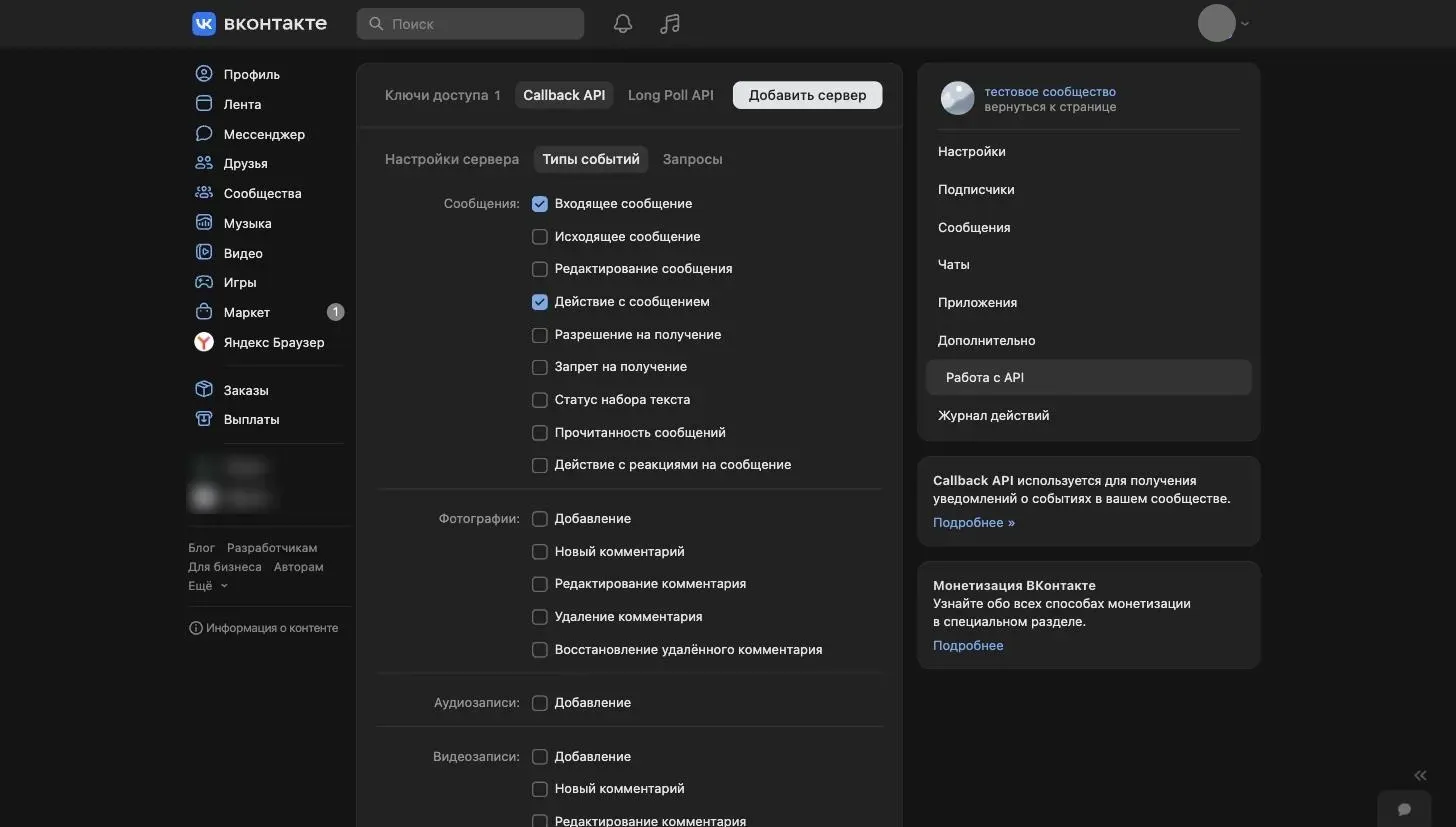 Нужны «Входящее сообщение» и «Действие с сообщением».
Шаг 9. Проверь бота
Открой диалог с сообществом — с телефона или из другого аккаунта — и нажми «Начать».
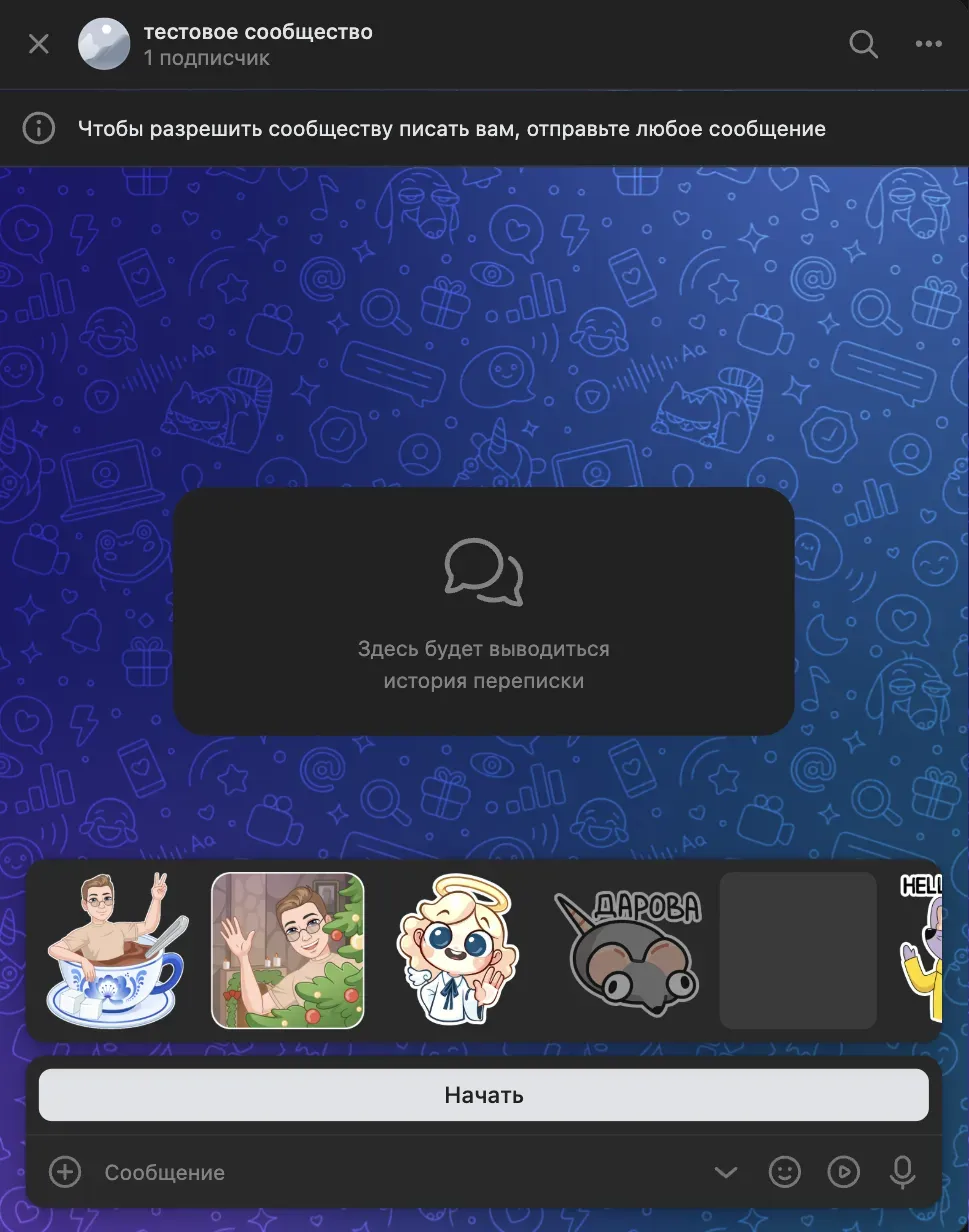 Новый собеседник видит кнопку «Начать» — её включили на шаге 3.
В ответ придёт приветствие из настроек бота. Задай вопрос — бот ответит по твоей инструкции.
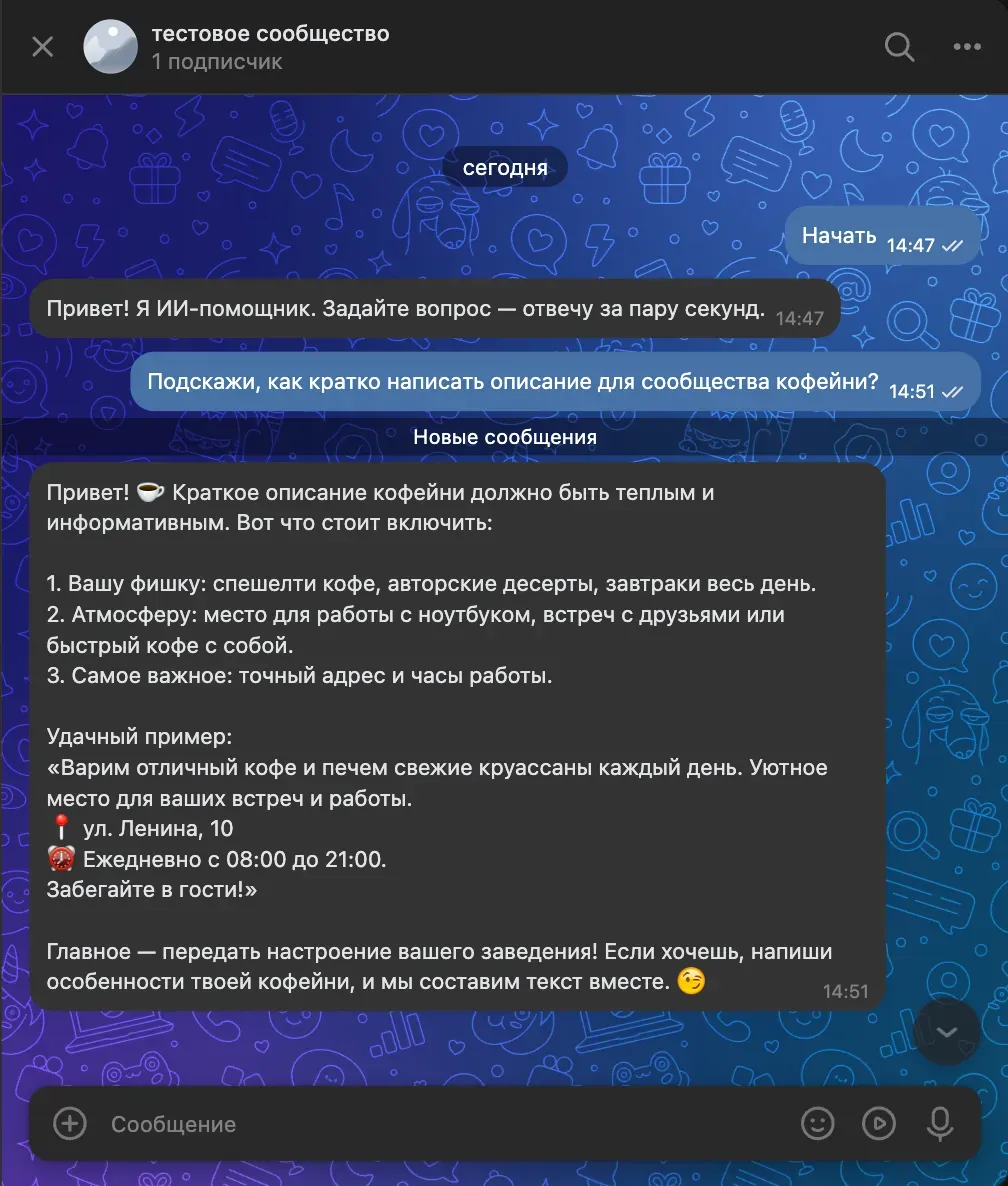 Приветствие и первый ответ нейросети в сообщениях сообщества.
Все диалоги видны и в GPTunneL: нажми стрелку на карточке «ВКонтакте» во вкладке «Каналы». Отсюда можно прочитать переписку, открыть её во ВКонтакте или ответить человеку от имени бота.
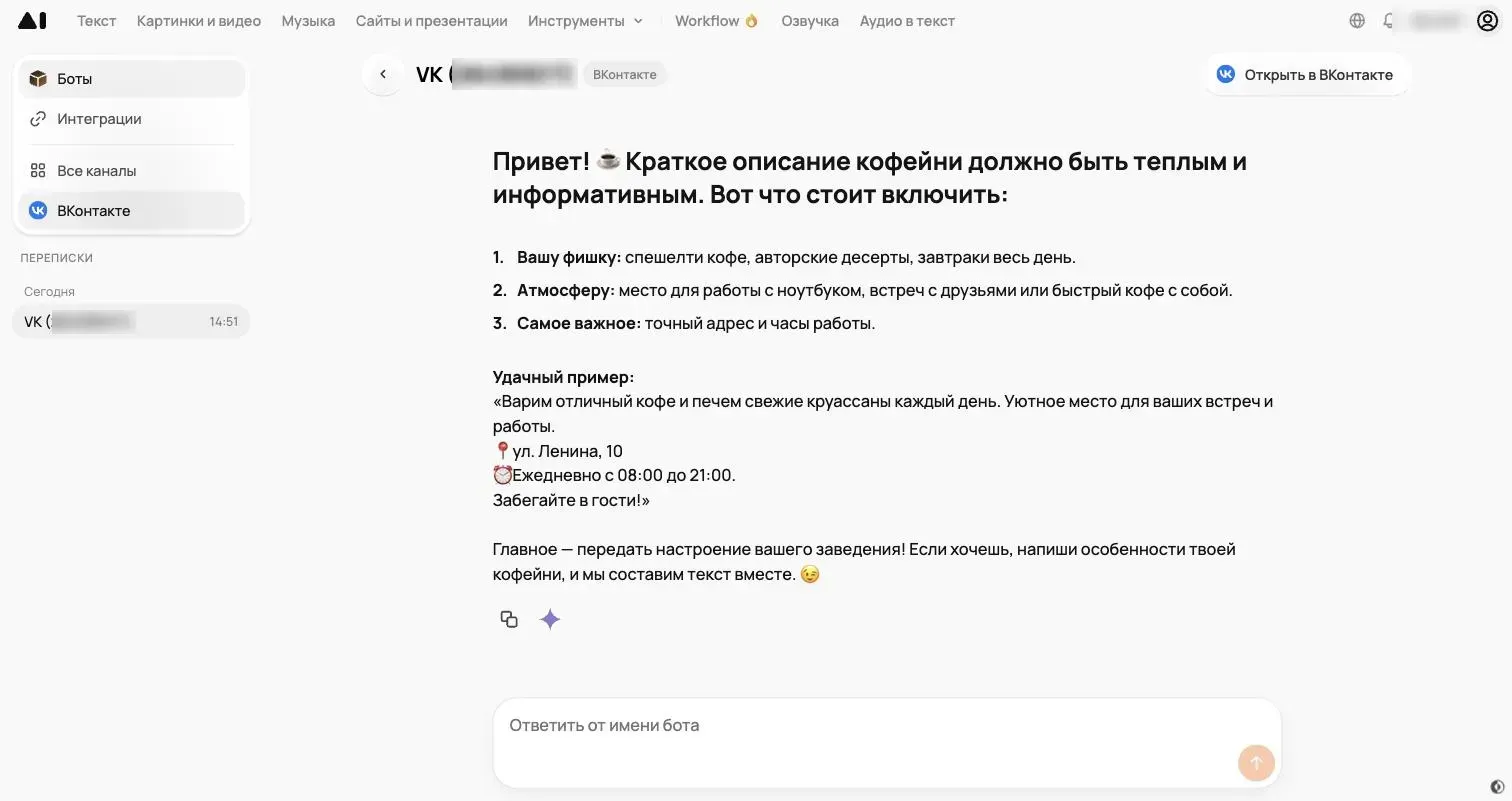 Переписки канала «ВКонтакте» в GPTunneL: можно ответить вручную прямо из этого окна.
Если бот не отвечает
| Что видишь | Что проверить |
|---|---|
| Адрес не подтверждается | Строку подтверждения и секретный ключ — они должны совпадать символ в символ |
| Адрес подтверждён, но бот молчит | Типы событий: отмечено ли «Входящее сообщение» |
| Бот отвечает, но кнопки меню не работают | «Возможности ботов» включены, событие «Действие с сообщением» отмечено |
| Бот перестал отвечать | Баланс GPTunneL и дневные лимиты бота |
| Окно в GPTunneL висит на «Ждём подтверждения адреса» | Нажал ли ты «Подтвердить» во ВКонтакте и появилось ли там «Адрес сервера успешно сохранён» |
| Написать сообществу нельзя | «Сообщения сообщества» включены |
Что дальше
Бот уже работает, но это только основа. В настройках бота можно:
- ограничить число сообщений в день на одного человека, чтобы расходы не выходили из-под контроля;
- закрыть бота паролем или оставить ответы только «доверенным аккаунтам» — во ВКонтакте это короткое имя из адреса страницы;
- собрать меню с кнопками на вкладке «Меню бота»;
- подключить того же бота к Telegram и MAX — с той же инструкцией и той же моделью.
Один раз хорошо опиши бота — и он будет отвечать подписчикам в любое время, пока ты занимаешься делом.
Читай также: