
ИИ-редактирование на смартфонах Samsung Galaxy стало обычным инструментом для людей, которые не работают в графических редакторах, но хотят быстро улучшить снимок: убрать прохожего с фона, расширить край кадра, удалить мусорный бак у здания, поправить семейную фотографию или подготовить изображение для объявления. Но при этом на фотографии всегда появляется новая деталь — подпись «Сгенерированный ИИ» или водяной знак Galaxy AI. После сохранения она обычно находится внизу изображения. Для Samsung такая отметка — способ показать, что часть фотографии была изменена генеративными инструментами. Для пользователя это не всегда удобно: на открытке, превью, презентации, карточке товара или снимке для архива лишняя метка может нарушать композицию. Оговоримся сразу, что речь идет именно о коррекции изображения для личных целей, а не о превращении обработанного файла в полностью оригинальный снимок. Если фото используется как доказательство, новость, коммерческое сравнение или изображение товара, существенную ИИ-обработку лучше раскрывать честно.
Самый быстрый способ: стереть надпись словами в Grom Art
Способы из телефона, которые разобраны ниже, работают, но каждый чем-то платит: обрезка отъедает край кадра, ластик объектов мажет сложный фон, плашка добавляет в композицию лишний элемент. Если подпись легла на траву, ткань, узор или рядом с лицом, проще отдать участок нейросети и описать словами, что убрать.
За это в GPTunneL отвечает Grom Art — модель для генерации и правки изображений. Маску рисовать не нужно, длинное описание тоже не нужно: модель сама находит наложенный текст и достраивает фон по соседним пикселям. Весь промпт — два английских слова:
Remove watermarkНиже — результат на стоковой картинке, где водяной знак не одна подпись в углу, а плитка по всему кадру. Случай заведомо тяжелее самсунговского:
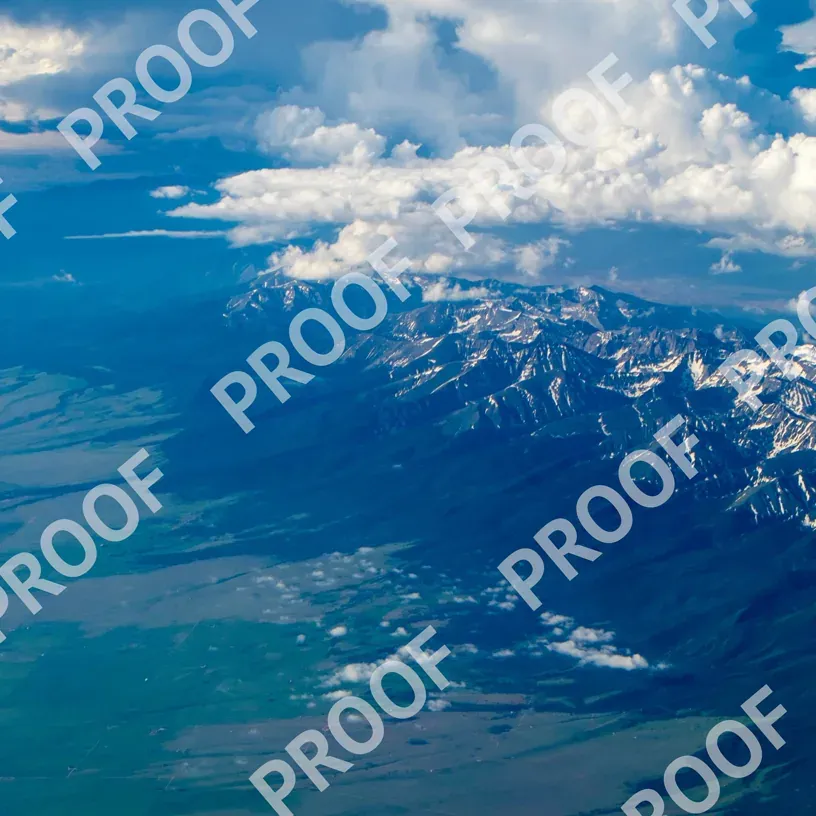
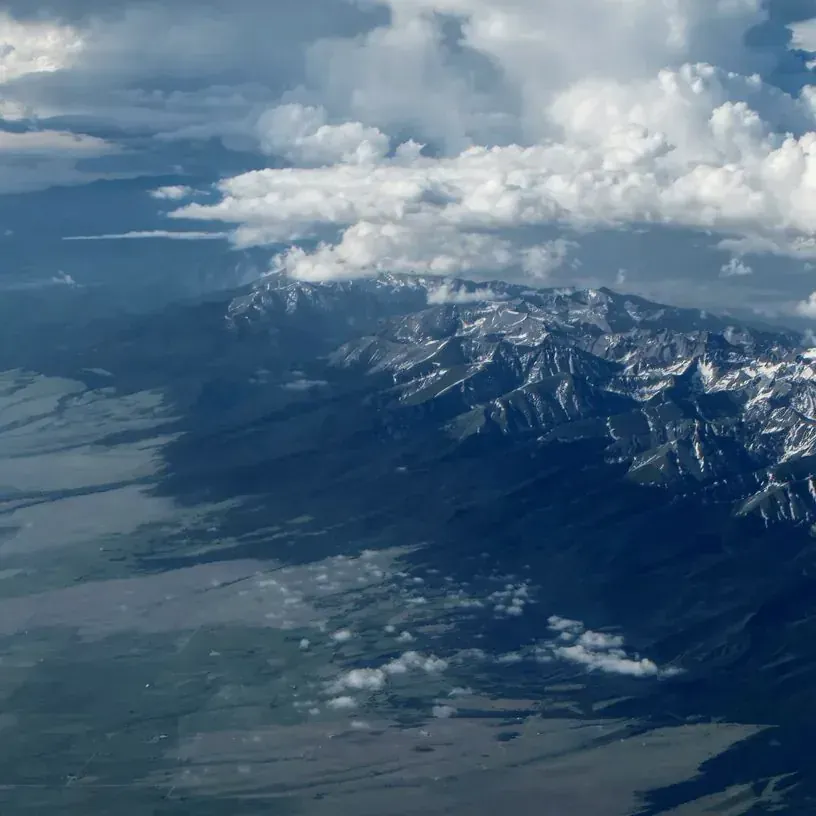
Один нюанс видно на примере: модель перерисовывает кадр целиком, поэтому цвет может уехать — небо и трава справа заметно глуше, чем в оригинале. Если оттенки важны, допиши в промпт keep original colors and lighting или верни насыщенность обычным редактором после.
Способ А: креативная библиотека
Открой Grom Art, закинь снимок, впиши промпт, забери результат. Ничего не устанавливаешь, всё в браузере. Подходит, когда почистить надо одну-две картинки. Подробнее про этот способ — на странице удаления водяных знаков: там же цены, требования к файлу и ответы на частые вопросы.
Способ Б: workflow, если картинок много
Когда снимков десятки, каждый раз повторять одно и то же незачем — в GPTunneL есть готовый шаблон workflow под эту задачу. Внутри всего две ноды: исходное изображение и «Генерация изображения» с промптом Remove watermark на Grom Art. Шаблон копируешь к себе, дальше меняешь только входную картинку — промпт, модель и разрешение уже проставлены.
Пара мелочей, которые заметно улучшают результат:
- грузи оригинал, а не пересжатый мессенджером файл. Иначе модель достроит фон под артефакты сжатия, и заплатка станет заметной;
- если подпись лежит на сложном узоре, добавь второй строкой, что именно должно продолжиться:
remove watermark, continue the brick wall pattern. Русский промпт модель тоже понимает, просто английский на такой мелкой задаче стабильнее; - ставь разрешение не ниже исходника, иначе кадр вернётся мельче, чем был;
- проверяй результат при увеличении — правило то же, что и для ластика в телефоне.
Дальше — способы без нейросети, если хочется обойтись средствами самого смартфона.
Почему появляется надпись «Сгенерированный ИИ»
Подпись появляется после использования функций, которые улучшают яркость, цвет или резкость, создавая новые пиксели на основе анализа сцены. Телефон не оценивает, насколько значительной была правка: если вы применяли генеративный механизм, система автоматически добавит отметку. Чаще всего это происходит в четырех случаях:
- генеративное редактирование. Если вы перемещаете объект, меняете его размер, выравниваете кадр с дорисовкой пустых краев или просите смартфон заполнить область фоном, изображение перестает быть простым снимком. Алгоритм достраивает то, чего не было в исходной фотографии;
- удаление объектов через AI-инструменты. Когда с кадра исчезают человек, провод, тень, отражение, машина или лишний предмет, освободившееся место нужно чем-то заменить. Даже если результат выглядит естественно, технически часть фона создана искусственным интеллектом;
- добавление объектов по эскизу или подсказке. Функции, которые превращают набросок в предмет, добавляют декоративную деталь или создают элемент по описанию, почти всегда воспринимаются системой как генеративное вмешательство;
- сохранение результата после обработки. Обычно исходный снимок остается в галерее, а обработанная версия сохраняется как отдельный файл в новой редакции. Надпись появится именно на версии, где применялись возможности Galaxy AI.
Что проверить перед удалением надписи
Перед ретушью определитесь, какой результат вам нужен. Иногда надпись проще убрать простой обрезкой, иногда лучше вернуться к оригиналу и обработать фото обычными инструментами, а иногда корректнее оставить пометку, потому что она важна для доверия к изображению. Проверьте несколько моментов:
- сохранен ли исходный файл. Оригинал нужен как страховка. Он позволит вернуться к чистому кадру, сделать другую версию, сохранить качество и показать, что основная сцена была реальной, если это когда-нибудь потребуется. Или если вы испортите картинку в процессе последующего редактирования;
- для чего используется фото. Для семейного альбома, личной заставки или творческой обложки удаление пометки не играет роли. Для рекламы, отзыва, новости, медицинского результата, юридического спора или продажи товара лучше не скрывать факт обработки;
- где находится надпись. Если она стоит у края на небе, стене, полу, воде или другом спокойном фоне, ее убрать легче. Если текст попал на лицо, руку, одежду, упаковку, вывеску, траву или сложный узор, понадобится более аккуратный способ;
- можно ли вообще обойтись без генеративной функции. Если вам нужно поправить цвет, яркость, контраст, выровнять горизонт, используйте стандартный редактор. Такие действия часто дают более естественный результат и не будут маркированы.
Способ первый: обрезать край фотографии
Самый простой вариант — кадрирование. Откройте снимок в «Галерее», нажмите значок редактирования, выберите инструмент обрезки и немного сдвиньте рамку так, чтобы подпись оказалась за пределами изображения. Затем проверьте композицию и сохраните копию. Плюс этого способа в том, что он не создает новых артефактов. Поэтому результат часто выглядит чище, чем после ретуши. Метод особенно хорошо работает для пейзажей, интерьерных снимков, фото еды и изображений, где нижний угол не несет важной информации.
Минус тоже очевиден: вместе с надписью можно потерять часть кадра. На портрете обрезка может убрать часть руки, на фото товара — край упаковки, на снимке комнаты — важную деталь на полу или столе.
Способ второй: удалить подпись через «Ластик объектов»
На многих устройствах Samsung в редакторе есть инструмент удаления объектов. Он предназначен для того, чтобы убирать лишние детали с фотографии и заполнять пустое место похожим фоном. Надпись «Сгенерированный ИИ» для него выглядит как небольшой объект, поэтому ее можно выделить и стереть. Порядок действий:
- Откройте обработанную фотографию. Лучше заранее создать копию, чтобы не потерять первоначальный вариант. Если после ретуши появится пятно, повторяющийся узор или размытая область, вы сможете начать заново.
- Нажмите «Изменить». Обычно он представлен в виде карандаша. Инструмент может находиться в нижней панели, в дополнительных функциях или в меню с тремя точками. Название зависит от версии системы: «Ластик объектов», «Удаление объектов» или Object Eraser.
- Аккуратно выделите текст. Обведите надпись пальцем или закрасьте ее. Не захватывайте слишком много фона рядом с буквами, особенно если там есть волосы, ткань, трава, плитка, мелкие предметы или другая сложная текстура.
- Примените удаление и проверьте участок в приближении. На однотонной стене, небе, асфальте или размытом фоне результат обычно получается чистым. На сложных поверхностях могут появиться мягкие пятна, дублирующиеся фрагменты или странные полосы, поэтому проверка при увеличении обязательна.
- Сохраните отдельную версию. Не перезаписывайте исходник. Отдельная копия позволит сравнить варианты и выбрать тот, где следы редактирования меньше всего заметны.
Если результат не понравился, отмените действие и удаляйте надпись частями: сначала основной текст, затем значок и остаточные точки. Так медленнее, но фон часто получается аккуратнее.
Способ третий: закрыть надпись дизайнерским элементом
Иногда текст лучше не стирать, а закрыть так, чтобы это выглядело как часть оформления. Например, в нижний угол можно поставить небольшую плашку с датой, названием места, короткой подписью, логотипом, номером варианта или пометкой для презентации. Этот подход полезен, если фон под надписью сложный и после применения ластика станет неестественным.
Главное — не превращать плашку в грубую заплатку. Она должна помогать изображению: «Сочи, июнь», «вариант планировки», «семейный архив», «до ремонта», «пример цвета», «обложка проекта». Тогда элемент будет восприниматься как часть композиции. Сделать такую подпись можно во встроенном редакторе, Canva, Snapseed, Lightroom Mobile или любом приложении с текстом и простыми фигурами.
Метод подходит для обложек, афиш, слайдов, объявлений, подборок, карточек для соцсетей и личных изображений. Для документальных фото он менее уместен: если изображение должно подтверждать факт, скрытие маркировки может вызвать лишние вопросы.
Способ четвертый: сделать правку заново без Galaxy AI
Иногда лучший способ убрать надпись — не бороться с ней после появления, а заново обработать оригинал без генеративных функций. Откройте исходный кадр и используйте обычные инструменты: поворот, обрезку, настройку экспозиции, баланса белого, контраста, насыщенности, резкости, шумоподавления или легкую локальную ретушь. Если программа не создает новые области изображения и не меняет содержание сцены, вероятность появления пометки ниже.
Такой подход особенно полезен, когда ИИ-режим был включен по привычке. Например, вы хотели сделать фото светлее, но запустили умную обработку; хотели чуть выровнять горизонт, но включили дорисовку краев; хотели улучшить портрет, но применили слишком сильный инструмент. Обычная редактура часто выглядит естественнее и сохраняет больше деталей, потому что не перестраивает фон заново.
Если нужно убрать маленький дефект, попробуйте классическую восстановительную кисть или штамп в стороннем редакторе. Эти инструменты тоже изменяют снимок, но работают более локально. После сохранения обязательно проверьте, не появилась ли новая маркировка, потому что поведение редактора зависит от модели, версии One UI, региона и конкретной функции.
Что делать, если надпись возвращается
Она не появляется сама собой. Так бывает, когда пользователь стер подпись, а затем снова применил генеративное редактирование. Смартфон фиксирует новое использование AI-инструмента и добавляет отметку повторно. Чтобы не ходить по кругу, соблюдайте порядок: сначала завершите все крупные ИИ-изменения, затем сохраните рабочую копию, после этого удалите видимую надпись и в самом конце делайте только обычную цветовую коррекцию.
Если вам нужно расширить фон, удалить предмет и поправить композицию, выполните это до удаления маркировки. После финальной правки выберите подходящий способ: обрезку, ластик объектов, дизайнерскую плашку или внешнюю ретушь. Если ни один вариант не выглядит аккуратно, лучше вернуться к оригиналу и сделать более спокойную обработку.
Можно ли отключить надпись в настройках
Универсального пути для всех моделей Samsung Galaxy нет. На одних устройствах могут быть настройки водяных знаков, на других маркировка добавляется автоматически, а в некоторых версиях пользователь не видит отдельного выбора перед сохранением.
Сначала проверьте экран сохранения после ИИ-редактирования: если там есть пункт, связанный с водяным знаком, AI-пометкой или подписью, его можно отключить. Затем откройте настройки приложения «Галерея» и посмотрите разделы, связанные с редактированием, интеллектуальными функциями, водяными знаками и Galaxy AI. После этого загляните в системные настройки Galaxy AI, где можно управлять отдельными инструментами. Но отключение части функций не удаляет маркировку с уже созданных изображений.
Если переключателя нет, это не значит, что телефон работает неправильно. Samsung постоянно делает обновления, функции зависят от модели, версии системы, региона и обновлений приложений. Перед важной съемкой лучше сделать пробный снимок, обработать его и посмотреть, какая пометка появится после сохранения.
Видимая подпись и метаданные — разные вещи
Удаление строки с картинки не обязательно удаляет служебную информацию внутри файла. На новых устройствах Samsung развивает подход, при котором прозрачность ИИ-правок может поддерживаться не только видимым водяным знаком, но и данными о происхождении контента. Обычный зритель может их не видеть, но для редакций, платформ, конкурсов, маркетплейсов или профессиональных проверок это имеет значение.
Поэтому важно не путать косметическую ретушь и подлинность. Если вы убрали подпись с личной открытки, чтобы она выглядела аккуратнее, это одна ситуация. Если вы удалили маркировку с фото товара, результата ремонта, внешности человека или места происшествия, чтобы выдать измененный кадр за исходный, это уже риск для доверия. Лучшее решение — хранить оригинал и отдельно подписывать значимые ИИ-изменения, когда контекст этого требует.
Как сохранить качество после удаления надписи
После удаления маркировки снимок может выглядеть нормально на экране телефона, но на большом мониторе иногда становятся заметны пятна, повторы текстур и потеря резкости. Чтобы не испортить изображение, соблюдайте простые правила:
- работайте с копией. Оригинал должен остаться нетронутым. Это особенно важно для фотографий документов, товаров, интерьеров, путешествий и семейных событий, которые нельзя переснять;
- выделяйте только нужную область. Чем шире маска, тем больше фона должен придумать алгоритм. Для маленькой подписи достаточно захватить буквы и небольшой край вокруг них;
- проверяйте результат при увеличении. Увеличьте участок и посмотрите, нет ли неестественного размытия, повторов, полос или странной текстуры;
- не пересохраняйте файл много раз. Лучше сделать одну аккуратную версию, чем десять раз исправлять один и тот же участок. Для разных вариантов создавайте отдельные копии.
Оптимальный порядок такой: сохранить исходник, завершить все ИИ-правки, создать рабочую копию, убрать видимую отметку, проверить участок при увеличении и только потом выполнить финальную цветокоррекцию. Такой маршрут помогает сохранить качество и уменьшает риск, что надпись появится снова.
Если возиться с ластиком не хочется, открой Grom Art в GPTunneL и стирай надпись одной строкой промпта — без VPN, с оплатой российскими картами в рублях и без подписки: платишь за генерацию.