
Removing the background from an image online now takes a couple of seconds: upload a photo, the AI finds the subject, separates it from the backdrop and hands you a transparent PNG. No Photoshop, no pen tool, no masks — a marketplace product card, an avatar or a slide-ready image in one click. This guide walks through the whole process with BGRemover, an app in the GPTunneL catalog that does exactly one thing: removes backgrounds quickly and cleanly.
When you need to remove an image background
The most common scenarios:
- Marketplaces and catalogs — a product on a white or neutral background: platforms require it, and the card simply looks cleaner.
- Avatars — cut yourself out of a photo and drop it onto a solid or branded background.
- Presentations — a subject without a busy backdrop doesn't fight the slide.
- Banners and social media — one cut-out object lives in a dozen layouts.
- Collages and creatives — isolate the subject first, then build the scene.
The goal is always the same: get a subject with clean edges you can place on any background — without spending an evening in an editor.
How to remove a background online: BGRemover in four steps
BGRemover is an app in the GPTunneL catalog. Its segmentation model detects the main subject, builds a mask and deletes everything else — no manual selections, no settings to tune.
- Open BGRemover — it lives right inside the GPTunneL interface.
- Upload an image: JPG, PNG or WebP all work.
- Wait a couple of seconds while the AI separates the subject from the background.
- Download the result — a transparent PNG ready for your layout.
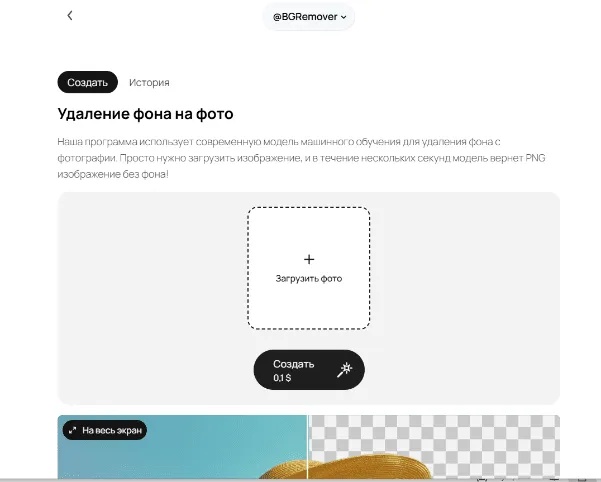
One pass costs $0.10 from your GPTunneL balance — no subscription, you only pay for what you actually process. Current prices are on the pricing page and in your account.
Transparent PNG: what the checkerboard means and which format to save
Once the background is gone, a gray-and-white checkerboard appears in its place. That's not a new background — it's the standard way editors visualize transparent pixels. As soon as you place the image into a layout, whatever sits underneath shows through.
To keep the transparency, the format matters:
- PNG — the standard for transparency, accepted by every editor, marketplace and website builder. BGRemover outputs PNG.
- WebP — also supports transparency and weighs less; good for the web.
- JPG does not support transparency: save a cut-out as JPG and the transparent areas fill with white. If the background "came back" after export, this is almost always why.
A white background for marketplace cards
Product cards are where backgrounds get removed most often: marketplaces require items on a light, noise-free backdrop. The flow is simple: cut out the object → place it on a white base in any editor (one step even in a basic online tool) → export the card.
Example: a coffee machine shot on a kitchen counter.
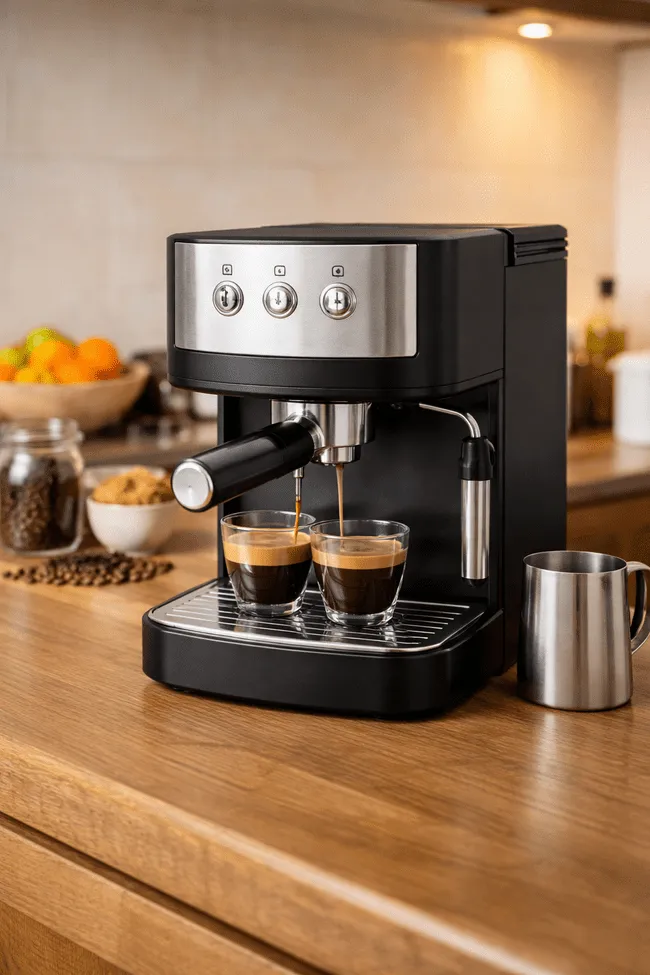
After processing, the subject is fully isolated: the countertop and backdrop are gone, while the metal parts, glass cups and highlights survive. Edges are smooth, with no halos.

Processing took about three seconds and needed no retouching — the file is ready for a product card as is.
→ Open BGRemover and cut the background out of your own product shot
Avatars and portraits: what happens to hair
Hair is the classic stress test for any background removal tool: semi-transparent strands are easy to chop off with a hard mask. Modern segmentation models handle soft edges and keep partial transparency, so the contour looks natural.
The source: an outdoor portrait with blurred buildings and passers-by behind.

After processing, the background is gone and the tricky details are intact: individual hair strands, the soft contour of the face, the jacket texture. The transparency around the hair looks natural, with no ragged edge.

A PNG like this drops straight onto a branded avatar background, an email signature or a banner.
An image for a presentation
On slides, a cut-out subject solves the main problem — visual noise. Example: a drone shot against nature.
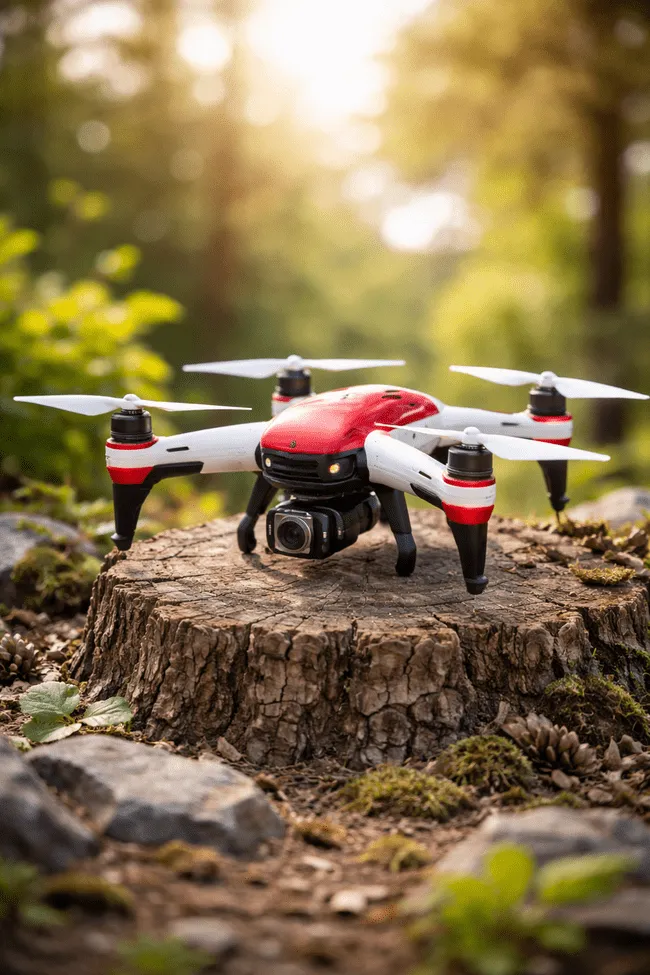
The busy backdrop would compete with the slide's text. After removal the subject is isolated, with the fine parts preserved: propellers, landing legs, camera.
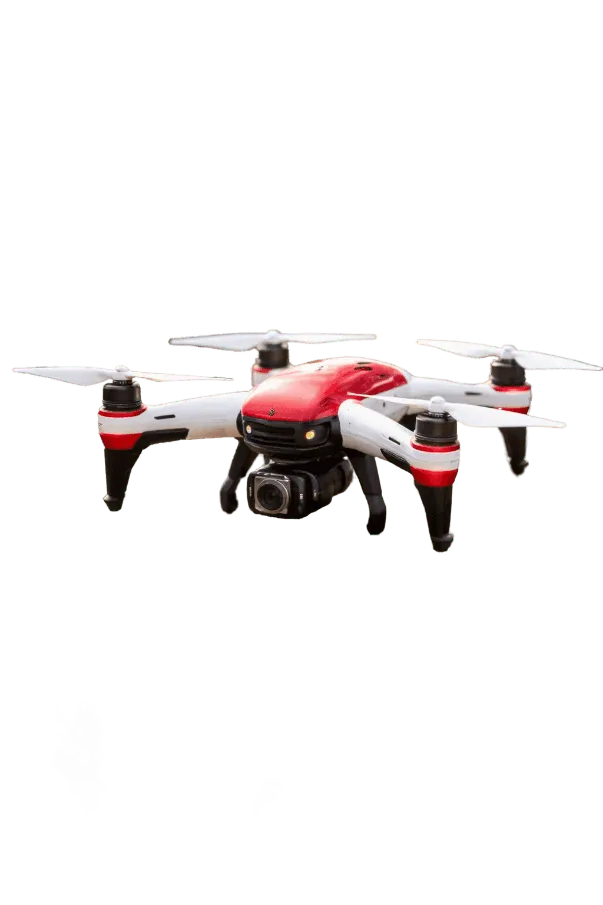
The PNG goes into PowerPoint, Keynote or Google Slides like any regular image — they all understand transparency.
Swapping the background: generation instead of removal
Sometimes the task isn't "remove the background" but "put a different one there": a product in an interior, a portrait in a studio, an object on a brand gradient. That's a job for generative models — they don't just cut the subject out, they draw a new scene around it with matching light and shadows:
- Nano Banana 2 — upload a photo and describe the background you want ("same product on a marble table by a window"); the model replaces the surroundings and adjusts the lighting. $0.16 per generation.
- FLUX 2 Pro — fine-grained scene editing by prompt when you need control over details. $0.06 per generation.
Both models are in the GPTunneL image model catalog, sharing one balance with BGRemover. And if you want to go deeper into prompt-based image editing — retouching, object removal, style transfer — we have a separate guide on editing images without Photoshop.
The working combo: BGRemover when you need a clean PNG for your own layout; a generative model when the new background has to look like a real shoot.
Batch work: removing backgrounds from many images
If you have thirty cards instead of one, the process is the same — just on repeat: upload → download → next. Each pass takes seconds and costs a flat $0.10, so a batch of 30 cards comes to about $3 and half an hour of unhurried work — versus an evening with a pen tool and masks.
A few tips for batches:
- shoot the whole series in identical conditions — one background, one light: mask quality stays consistent across the batch;
- name files by SKU before processing so you don't end up sorting dozens of
image (7).png; - check the edges on the first two or three images — if the sources match, you can stop inspecting every one.
How to prepare the source image for clean edges
The result depends on the source as much as on the model:
- contrast — a subject on a light, uniform background cuts out more precisely than on a busy one;
- resolution — at least 1,000 pixels on the short side; you can't get clean edges out of a 400×400 image;
- sharpness — blurred subject boundaries are harder to segment;
- light — even lighting without harsh shadows means fewer artifacts along the contour.
And one anti-tip: a white mug on a white table is a direct risk of the model losing the boundary. Reshooting on a contrasting background is easier than fixing the mask by hand.
FAQ: common background removal questions
What happens to hair, fur and semi-transparent edges? The model keeps soft edges and partial transparency — hair strands don't get chopped by a hard line. Very tough cases (fur on a busy background, a veil) may show flaws: a higher-contrast source or a second pass on a different frame helps.
Which formats are supported? Input: JPG, PNG, WebP. Output: PNG with transparency — accepted by marketplaces, editors and site builders. Need WebP? Re-save the PNG in any editor; transparency survives.
How much does it cost? $0.10 per pass from your GPTunneL balance. There's no subscription: top up and pay only for actual generations. Current prices are on the pricing page.
How do I remove a white background? Same as any other: the model looks for the subject, not the background color, so white, black and colored backdrops are handled identically.
There's a halo along the edges or details got clipped — what now? Zoom in and check the contour: small flaws take a minute to fix with a mask brush in any editor. If the halo is systematic, try a brighter, higher-contrast source.
Do I need Photoshop? Not for "cut out the subject and get a transparent PNG". Manual mask work remains for complex commercial retouching where every pixel counts.
Try it now
Removing an image background online is a seconds-long task: open BGRemover in GPTunneL, upload a photo and download a ready transparent PNG. No subscriptions, pay per use, and one balance shared with every AI model on the platform — from image generators to chat models.